
Redimensionner dans toutes les unités
Pixels exacts pour le web, pourcentage pour réduire vite, ou pouces et centimètres à 300 DPI pour imprimer. Les proportions sont conservées automatiquement : rien n’est déformé.
Choisissez une photo, indiquez la taille voulue — pixels exacts, pourcentage, pouces ou centimètres — et téléchargez. Recadrez-la, faites-la pivoter, ou gardez le fichier sous 50 Ko, 100 Ko ou 500 Ko pour un e-mail ou un formulaire en ligne. Tout se passe ici, dans votre navigateur.
ou
JPG · PNG · WebP · GIF · BMP · HEIC · TIFF · SVG — jusqu’à 40 Mo
Vous pouvez aussi coller une image avec Ctrl + V
Comment ça marche
L’outil vous guide de gauche à droite : choisissez une photo, indiquez une taille, téléchargez. Chaque réglage porte un nom clair et une bulle d’aide qui explique à quoi il sert.
Glissez-la dans la page, cliquez sur Choisir une photo ou collez-la avec Ctrl + V. Les photos de téléphone (HEIC) et les scans (TIFF) s’ouvrent aussi.
Saisissez une largeur, déplacez le curseur d’échelle ou choisissez une taille toute prête comme « publication Instagram » ou « photo d’identité ». Recadrez et faites pivoter si vous le souhaitez.
Choisissez JPG, PNG ou WebP, consultez le poids du fichier avant d’enregistrer et demandez-lui de rester sous 500 Ko si un formulaire l’exige.
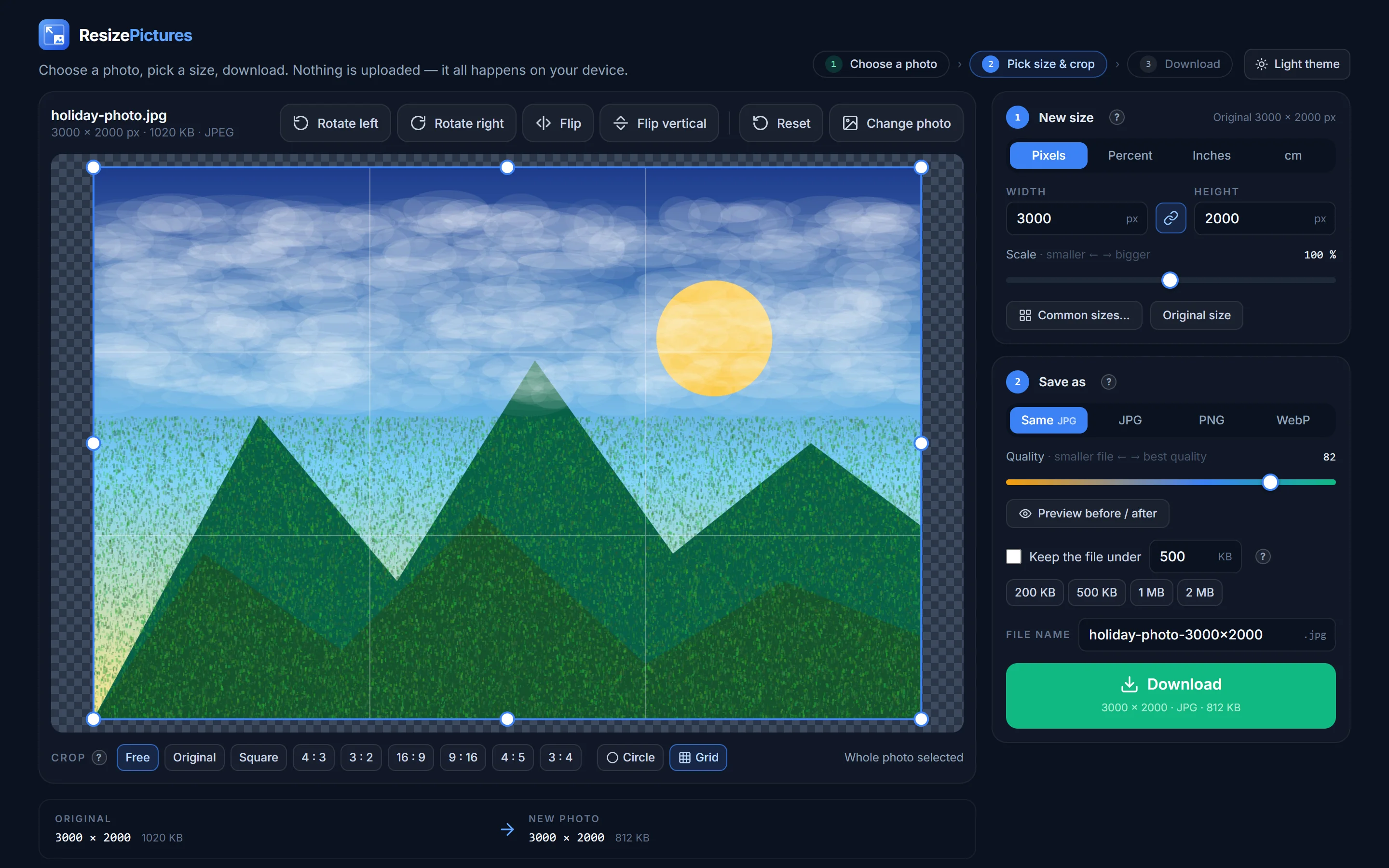
Tout ce qu’il vous faut
La plupart des outils de redimensionnement s’arrêtent à une case « largeur ». Celui-ci fait tout le travail — ce que vous feriez dans un logiciel de retouche photo, sans le logiciel.
Pixels exacts pour le web, pourcentage pour réduire vite, ou pouces et centimètres à 300 DPI pour imprimer. Les proportions sont conservées automatiquement : rien n’est déformé.
Carré, 4:3, 16:9, stories en 9:16, photos d’identité — ou déplacez le cadre librement. Activez Cercle pour une photo de profil ronde à fond transparent.
Une photo de téléphone couchée ? Un clic la remet droite. Retournez-la horizontalement pour remettre un selfie à l’endroit.
Instagram, Facebook, X, LinkedIn, YouTube, TikTok, Pinterest, WhatsApp ; écrans HD et 4K ; photos d’identité (États-Unis, Royaume-Uni et UE, Chine, Inde) ; tirages de 10×15 cm à l’A4.
Un curseur de qualité avec le poids du fichier en direct, ou simplement « garder le fichier sous 500 Ko » : l’outil trouve la meilleure qualité qui tient dans la limite.
Le redimensionnement s’exécute dans votre navigateur. Votre image n’est jamais envoyée, et le fichier d’origine sur votre ordinateur n’est jamais modifié.
Tailles courantes
Cliquez sur une taille : l’outil s’ouvre déjà réglé — placez le cadre sur la partie de la photo à garder, puis téléchargez. Une quarantaine d’autres tailles vous attendent dans Tailles courantes, et les guides sur les réseaux sociaux, la photo d’identité et l’impression expliquent les chiffres.
Redimensionner une photo maintenant| Usage | Taille | Format |
|---|---|---|
| Publication Instagram (carrée) | 1080 × 1080 px | 1 : 1 |
| Story / Reel Instagram · TikTok | 1080 × 1920 px | 9 : 16 |
| Photo de couverture Facebook | 820 × 312 px | 2,63 : 1 |
| Bannière X (Twitter) | 1500 × 500 px | 3 : 1 |
| Miniature YouTube | 1280 × 720 px | 16 : 9 |
| Photo de profil (la plupart des sites) | 400 × 400 px | 1 : 1 |
| Photo de passeport / visa américain | 600 × 600 px (2 × 2 in) | 1 : 1 |
| Photo d’identité France · UE · Schengen | 413 × 531 px (35 × 45 mm) | 7 : 9 |
| Photo de moins de 50 Ko (concours, visas) | ≈ 500 × 500 px · JPG | libre |
| Fond d’écran Full HD | 1920 × 1080 px | 16 : 9 |
| Tirage 10 × 15 cm (4 × 6 in) à 300 DPI | 1200 × 1800 px | 2 : 3 |
| Photo légère pour e-mail | 800 × 600 px · moins de 500 Ko | 4 : 3 |
Guides
De courts guides pour les usages les plus fréquents — chacun avec des liens qui ouvrent l’outil déjà réglé.
Des limites de poids exactes pour les formulaires, concours, visas et e-mails.
35 × 45 mm, 2 × 2 in, 600 × 600 px — par pays, à 300 DPI.
Instagram, Facebook, X, LinkedIn, YouTube, TikTok, Pinterest.
Du 10 × 15 cm à l’A3 en pixels ; ce que signifient vraiment 300 DPI.
Une photo de téléphone de 4 Mo ramenée à 300 Ko sans changement visible.
Carré, rond, 16 : 9, 9 : 16 ou pixels exacts.
Photos d’iPhone en JPG — redimensionnées et sous une limite en Ko si vous voulez.
Formats, qualité, impression, confidentialité — tout le reste.
Vos photos restent à vous
Les outils à l’ancienne envoient votre image à un serveur, la traitent là-bas et en gardent une copie quelque temps. ResizePictures fait le travail dans votre navigateur : une photo de famille ou le scan d’une pièce d’identité ne quitte jamais votre ordinateur ni votre téléphone.
Questions
Des réponses courtes ici ; la FAQ complète traite des formats, de la qualité, de l’impression et de la confidentialité.
Oui — gratuit pour un usage personnel comme professionnel, sans compte, sans filigrane et sans limite.
Non. Tout se passe dans votre navigateur. Seuls les fichiers que votre navigateur ne sait pas ouvrir (par exemple les photos HEIC d’iPhone) sont convertis sur notre serveur, en mémoire, puis immédiatement supprimés.
Ouvrez-la, choisissez une taille ou un pourcentage plus petit et cochez « Garder le fichier sous » avec la limite en Ko. La qualité est abaissée juste assez pour passer sous la limite.
Ouvrez du JPG, PNG, WebP, GIF, BMP, HEIC/HEIF, TIFF, PSD, AVIF et SVG ; enregistrez en JPG, PNG ou WebP.
Choisissez JPG, cochez « Garder le fichier sous », saisissez le nombre, puis téléchargez. Pour de très petites limites, réduisez aussi les pixels : environ 500 × 500 px tiennent sous 50 Ko. Voir le guide pour réduire une image en Ko.
Oui. Les fichiers HEIC s’ouvrent directement ; choisissez JPG dans Enregistrer en et vous obtenez un JPG ordinaire, accepté par tous les formulaires, sites et PC Windows. Voir convertir HEIC en JPG.
Ouvrez l’outil, déposez une image et obtenez la bonne taille en moins d’une minute. Gratuit, dans votre navigateur, rien à installer.