
Herramienta de recorte · Actualizado en septiembre de 2026
Recortar una foto: cuadrada, circular o con cualquier proporción
Arrastra un marco sobre la parte de la foto que quieres conservar. Bloquéalo en una forma (cuadrada, 4 : 5, 16 : 9, 9 : 16) o conviértelo en un círculo con fondo transparente. Fija a la vez el tamaño final, y la imagen recortada saldrá con los píxeles exactos que necesitas.
Con un clic
Elige una forma
El redimensionador se abre con el marco de recorte bloqueado en esta forma; colócalo y descarga.
Cada enlace abre el redimensionador con estos ajustes ya puestos: solo eliges la foto y pulsas Descargar. No se sube nada; todo ocurre en tu navegador.
Paso a paso
Cómo recortar una imagen online
-
01
Abre la foto
Arrástrala, pulsa Elegir una foto o pégala con Ctrl + V.
-
02
Elige una forma, o no
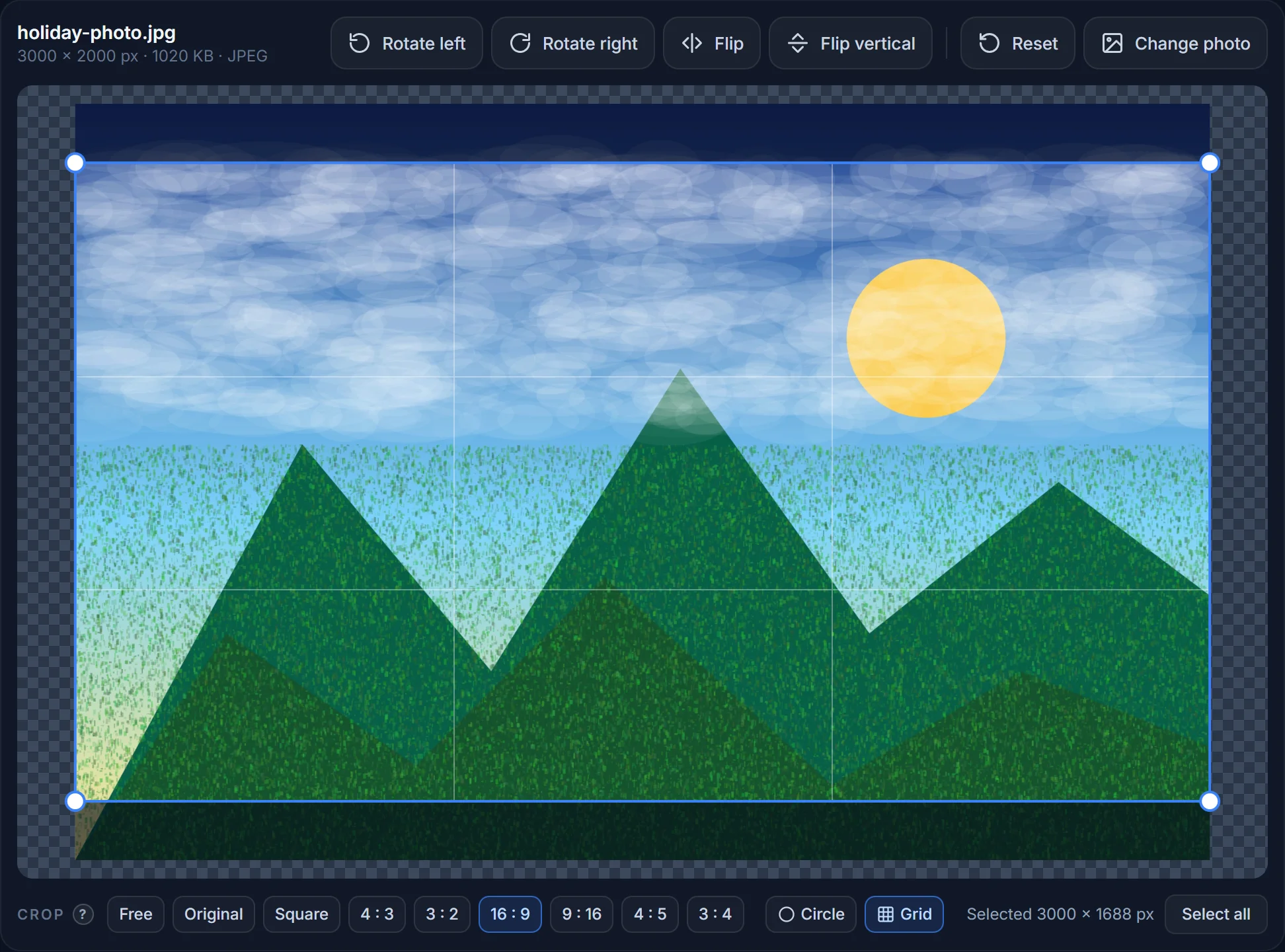
Sobre la imagen, en Recortar, pulsa Cuadrado, 4 : 3, 16 : 9, 9 : 16… para bloquear el marco, Círculo para un recorte redondo, o déjalo en Libre.
-
03
Mueve el marco
Arrastra dentro del marco azul para moverlo; arrastra una esquina o un borde para cambiar su tamaño. La zona oscurecida es la que se descarta; la cuadrícula de 3 × 3 te ayuda a alinear. El botón Original (en Recortar) recupera la foto completa.
-
04
Fija el tamaño y descarga
El tamaño final sigue al marco. Escribe un ancho si necesitas uno concreto (el alto se ajusta) o desactiva el candado para fijar ancho y alto exactos. Elige JPG, PNG o WebP y descarga.
Recortar y redimensionar
Por qué la forma y el tamaño se fijan a la vez
La mayoría de las herramientas de recorte te hacen recortar primero y cambiar el tamaño después, y si las dos cosas no coinciden, la imagen se estira. Aquí es un solo paso. Con el candado entre Ancho y Alto activado, el resultado conserva la forma del marco. Si lo desactivas y escribes los dos números (por ejemplo 1080 × 1920), el marco se ajusta a esa forma y la foto se recorta para encajar, sin deformarla. Elegir una medida en Medidas habituales hace lo mismo.
¿Tienes que girar antes una foto que salió de lado? Pulsa Girar a la izquierda / derecha sobre la imagen; el marco gira con ella, así que nunca recortarás al revés.
Círculos
Fotos de perfil redondas con fondo transparente
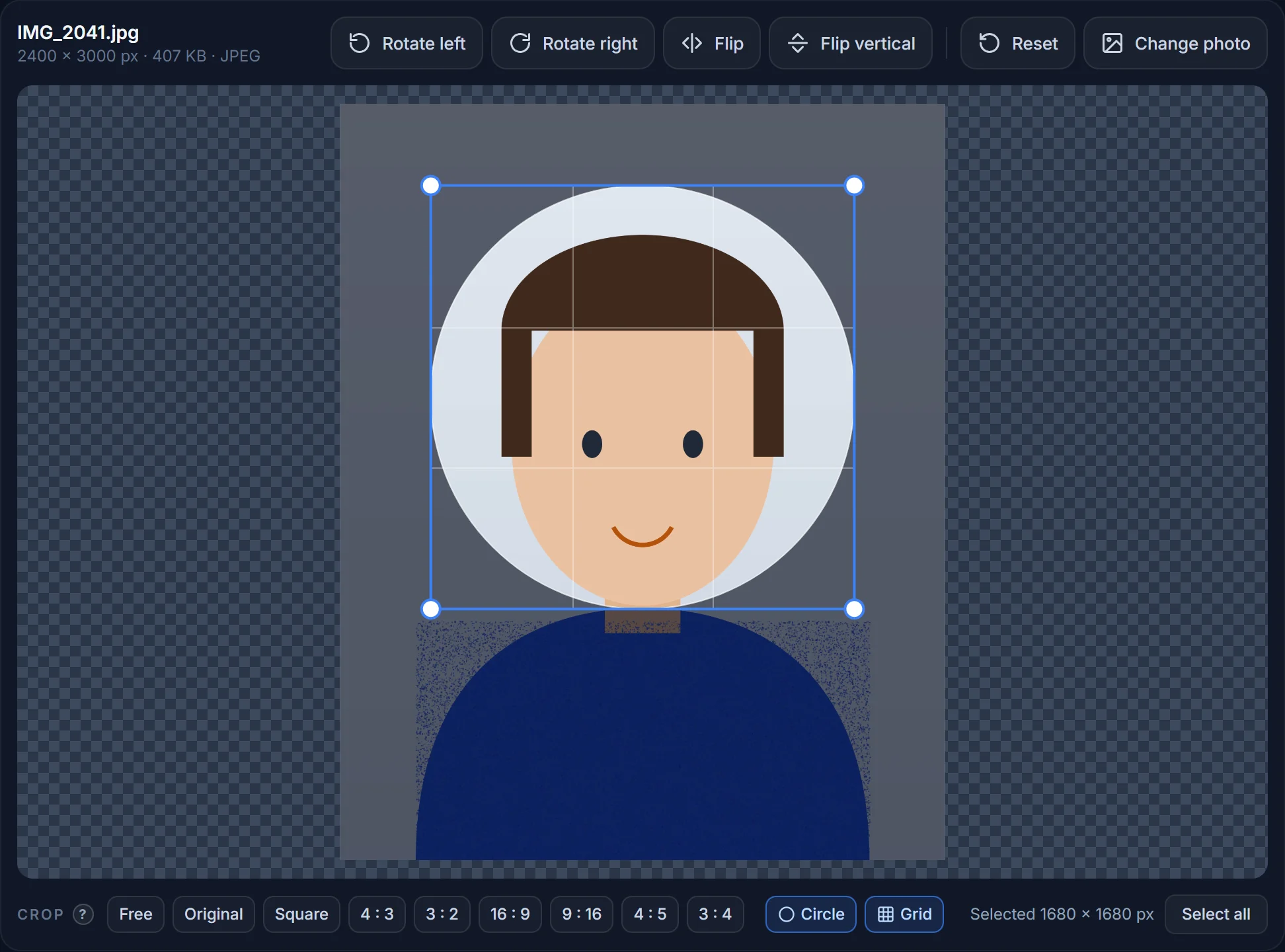
Pulsa Círculo y el marco se convierte en un círculo; todo lo que queda fuera se hace transparente y el archivo se guarda como PNG (el JPG no admite transparencia). Sirve para sitios web, documentos, presentaciones y firmas de correo donde la forma redonda debe formar parte del archivo.
Para Instagram, X, LinkedIn, WhatsApp, Discord y la mayoría de las aplicaciones no la necesitas: sube una foto cuadrada y la propia aplicación la muestra como círculo. Un recorte cuadrado te deja más opciones abiertas.
¿Cómo recorto una foto en forma de círculo?
Abre la foto, pulsa Círculo sobre la imagen, arrastra el círculo hasta la cara y descarga. Las esquinas quedan transparentes y el archivo es un PNG.
¿Cómo recorto una imagen en 16 : 9 para una miniatura de YouTube?
Pulsa 16 : 9 en Recortar y arrastra el marco, o elige Medidas habituales → YouTube → Miniatura de vídeo para fijar también 1280 × 720 px.
¿Puedo recortar a un tamaño exacto en píxeles?
Sí. Desactiva el candado entre Ancho y Alto y escribe los dos números: el marco se bloquea en esa forma y el resultado mide exactamente eso. O elige una medida de Medidas habituales.
¿Recortar reduce la calidad?
No. Recortar solo elimina los píxeles que quedan fuera del marco; los que conservas no se tocan. La calidad solo cambia si además cambias el tamaño o bajas la calidad del JPG.
¿Cómo recorto desde el teléfono?
Igual: arrastra el marco con el dedo; las esquinas son lo bastante grandes para agarrarlas sin pellizcar. Los ajustes están debajo de la imagen.
¿Puedo recortar varias fotos a la vez?
Todavía no: de una en una. El recorte por lotes está en la lista de mejoras.
Recorta una foto ahora
Cuadrada, circular o con cualquier proporción, al tamaño exacto que necesitas. No se sube nada.