
Compresor de imágenes · Actualizado en octubre de 2026
Comprimir imagen online: menos peso, el mismo aspecto
Comprime una foto JPG, PNG o WebP hasta una fracción de su peso. Mueve el control de calidad y mira cómo cambia el peso real del archivo, compara el antes y el después con zoom al 100 % o indica simplemente “que pese menos de 100 KB” (o 500 KB, o 1 MB) y deja que la herramienta busque la calidad. La compresión la hace tu navegador: no se sube nada.
Con un clic
Comprime una imagen al peso que necesitas
Elige la situación que se parezca a la tuya; el redimensionador se abre ya configurado. Para los límites muy pequeños que piden los formularios (20 KB, 50 KB) mira reducir una imagen a KB.
Cada enlace abre el redimensionador con estos ajustes ya puestos: solo eliges la foto y pulsas Descargar. No se sube nada; todo ocurre en tu navegador.
Paso a paso
Cómo comprimir una imagen sin perder calidad
Cuatro pasos, menos de un minuto, una imagen cada vez.
-
01
Abre la foto
Arrástrala, pulsa Elegir una foto o pégala con Ctrl + V. El tamaño original y el peso del archivo aparecen sobre la imagen. Se abren JPG, PNG, WebP, GIF, BMP, HEIC del iPhone y TIFF.
-
02
Reduce los píxeles si puedes
Una foto de teléfono de 4000 píxeles es mucho más grande que cualquier pantalla. Escribe un ancho de 1920 (o 1280 para la web, 800 para el correo): solo con esto el archivo suele pesar entre un 80 y un 90 % menos sin pérdida visible.
-
03
Ajusta la calidad, o pon un límite de peso
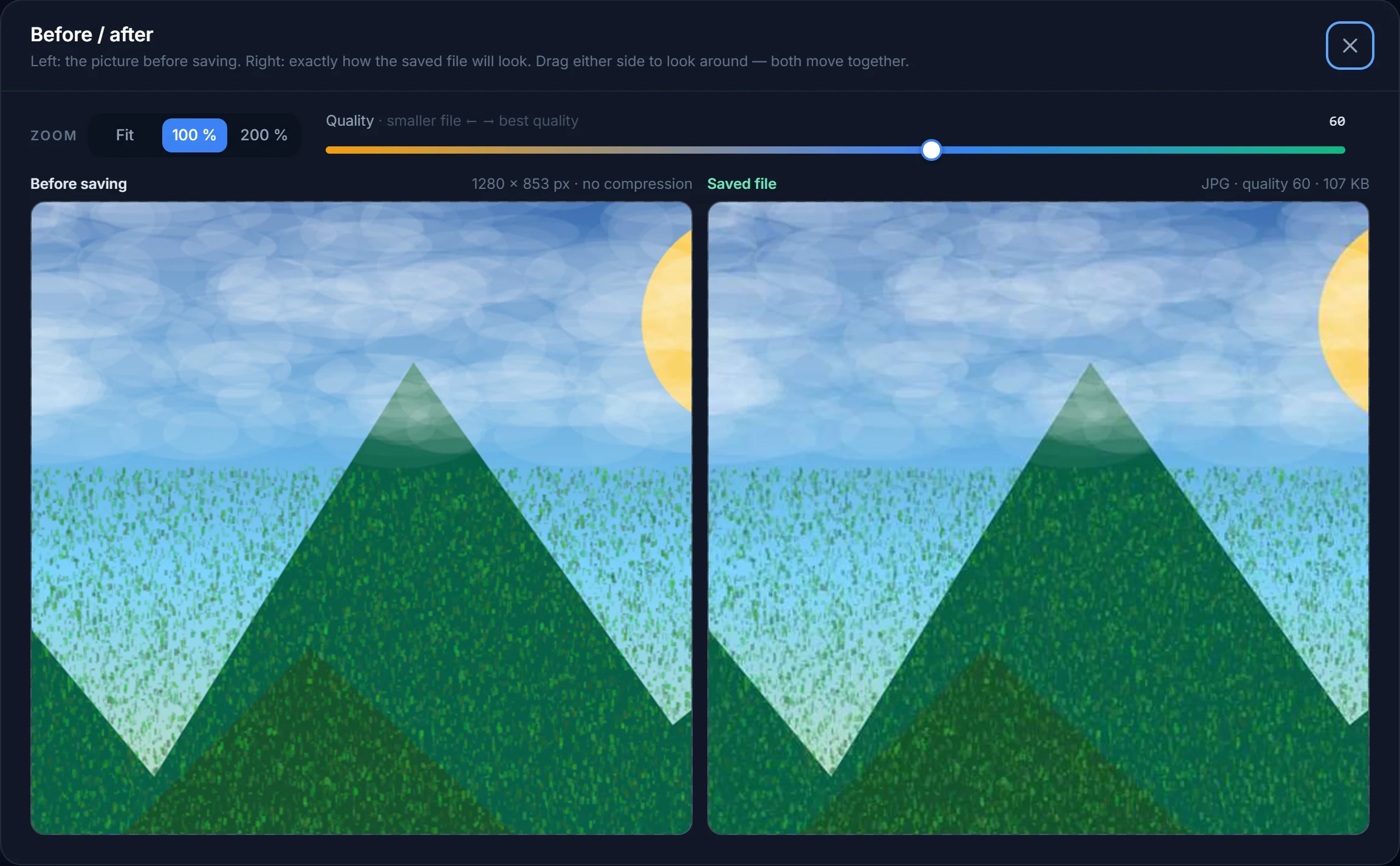
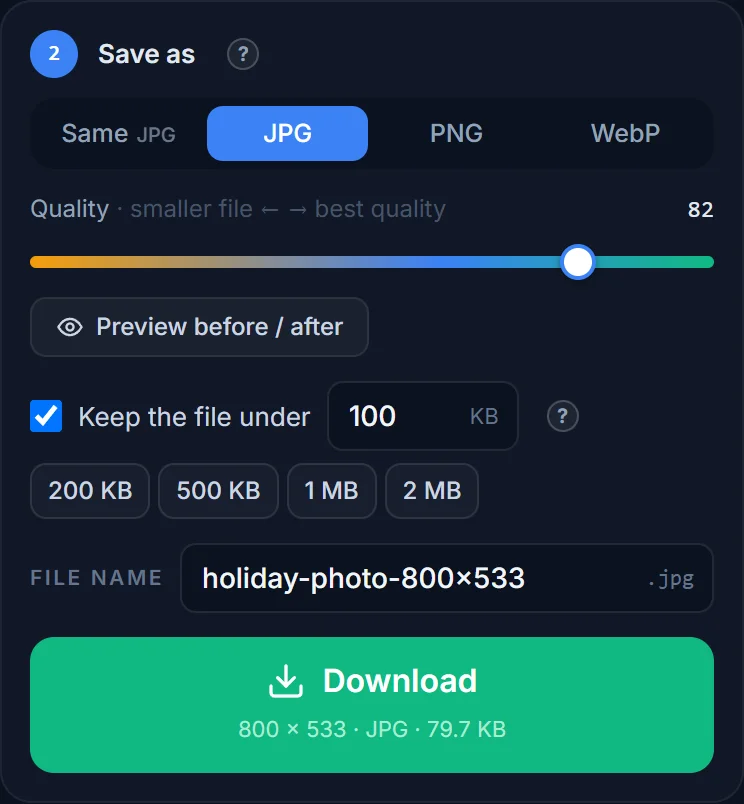
En Guardar como elige JPG o WebP. Mueve Calidad: entre 75 y 85 es el punto ideal. Pulsa Vista previa antes / después para comparar con zoom al 100 %. O activa Que el archivo pese menos de y escribe un número de KB.
-
04
Descarga
El botón Descargar muestra el peso exacto del archivo que vas a obtener. Tu archivo original no se toca.
Referencia
Cuánto ahorra cada ajuste
Resultados aproximados con una foto de teléfono de 12 megapíxeles (4032 × 3024 px, unos 4 MB en JPG). Tus cifras serán distintas, pero las proporciones no.
| Cambio | Resultado | ¿Se nota la diferencia? |
|---|---|---|
| Volver a guardar como JPG, calidad 82 | ≈ 2,2 MB | No |
| Ancho 1920 px, calidad 82 | ≈ 480 KB | No, en ninguna pantalla |
| Ancho 1280 px, calidad 82 | ≈ 240 KB | No, en el teléfono ni en un blog |
| Ancho 1280 px, calidad 60 | ≈ 140 KB | Ligera suavidad en los detalles finos al 100 % |
| Ancho 1280 px, WebP calidad 80 | ≈ 160 KB | No |
| Ancho 800 px, calidad 75 | ≈ 90 KB | No, al tamaño en que se muestra |
| Mismos píxeles, PNG | ≈ 18 MB | No, pero 4 veces más grande que el original |
El JPG y el WebP son formatos “con pérdida”: descartan detalles que el ojo no nota, y el control de calidad decide cuántos. El PNG no pierde nada: es perfecto para capturas de pantalla, logotipos y texto, y pésimo para fotos.
Cómo funciona la compresión
Dos cosas deciden el peso de un archivo: los píxeles y la calidad
Cuando alguien busca “comprimir imagen” casi siempre quiere lo mismo: un archivo más pequeño que se vea igual que el original. Hay dos cosas que controlan el peso de una foto. La primera es cuántos píxeles tiene: una foto de teléfono de 12 megapíxeles contiene doce millones de valores de color. La segunda es cuánto se aprietan esos píxeles al guardar el archivo.
El JPG y el WebP los aprietan descartando detalles que el ojo apenas nota: diferencias minúsculas de color, textura fina en las sombras. El control de Calidad decide con qué intensidad. A 90 el archivo es grande y prácticamente idéntico al original; a 80 pesa más o menos la mitad y en pantalla se ve igual; por debajo de 50 aparecen cuadritos y manchas alrededor de los bordes y en los cielos lisos. El PNG no descarta nada, y por eso no tiene control de calidad y las fotos en PNG pesan tanto.
El ahorro más rápido casi siempre consiste en quitar los píxeles que nadie va a ver. La mayoría de las pantallas miden 1920 píxeles de ancho o menos, así que una foto de 4000 píxeles en una página web la reduce el navegador de todas formas: estás pagando por píxeles que se tiran al llegar. Reduce primero los píxeles y después afina la calidad; en ese orden sale el archivo más ligero para un mismo aspecto.
Qué formato elegir
¿JPG, WebP o PNG?
- JPG: para fotos y para todo lo que deba aceptarse en cualquier sitio: formularios, correo, impresoras, programas antiguos. Una calidad de 75 a 85 es el punto ideal.
- WebP: para fotos en la web y en el teléfono. Pesa alrededor de un tercio menos que el JPG con la misma calidad y admite transparencia. Lo abren todos los navegadores actuales, iOS y Android; algunos formularios oficiales y programas de correo antiguos no.
- PNG: para capturas de pantalla, logotipos, esquemas, texto e imágenes con zonas transparentes. Nunca pierde detalle, por eso no tiene control de calidad: para aligerar un PNG, reduce sus píxeles o pásalo a WebP.
El botón Igual conserva el formato que tenía el original. Una foto que recibiste como PNG suele ser una foto que alguien debió guardar como JPG: pasarla a JPG puede reducir su peso diez veces. Si la imagen tiene zonas transparentes y eliges JPG, esas zonas se rellenan con el color que elijas (blanco por defecto), porque el JPG no puede ser transparente.
Pesos objetivo
Comprimir una imagen a 100 KB, 200 KB, 500 KB o 1 MB
Activa Que el archivo pese menos de, escribe el límite (o pulsa el botón de 200 KB, 500 KB, 1 MB o 2 MB) y elige JPG o WebP. La herramienta parte de la calidad que tengas puesta; si el archivo pesa demasiado, prueba calidades más bajas (como máximo siete codificaciones) y se queda con la más alta que cabe. El número del botón Descargar es el peso de ese archivo exacto, no una estimación.
Conviene saber tres detalles. Primero, el límite actúa solo sobre la calidad: nunca reduce los píxeles a tus espaldas, así que para un límite pequeño como 100 KB escribe también un ancho menor (1200 px va bien) o la calidad tendrá que bajar hasta que la imagen se vea en cuadritos. Segundo, si la imagen ya cabe bajo el límite con tu calidad, se guarda tal cual: no se infla para “aprovechar” el margen. Tercero, el límite mínimo que puedes escribir es 10 KB, y el PNG ignora el límite por completo, así que elige antes JPG o WebP.
Como regla general, una foto con calidad 80 necesita unos 800 × 600 px para quedarse cerca de 100 KB, 1024 × 768 px para 200 KB, 1600 × 1200 px para 500 KB y 2048 × 1536 px para 1 MB. Las fotos con mucho detalle fino (follaje, telas, ruido de una habitación oscura) necesitan más bytes que un retrato delante de una pared lisa, así que toma estas cifras como punto de partida. Para los límites de 20 KB y 50 KB, los que aparecen en los formularios, mira reducir una imagen a 20 KB o 50 KB.
Cómo juzgar la calidad
Fíjate en la vista previa antes / después, no en el número
“Calidad 60” no significa nada por sí solo: un retrato delante de una pared se ve perfecto a 60, mientras que una foto de follaje muestra cuadritos a 70. El botón Vista previa antes / después muestra a la izquierda la imagen sin comprimir y a la derecha el archivo exacto que vas a guardar, al 100 % (un píxel de la imagen = un píxel de la pantalla) y con el desplazamiento sincronizado. Mueve el control de calidad dentro de la vista previa y el lado derecho se vuelve a codificar al instante. Deja de bajar la calidad cuando empieces a notar una diferencia: ese es el archivo más pequeño que todavía se ve bien.
Mira los sitios donde la compresión se nota primero: los bordes del texto o de un logotipo, un cielo azul liso, la piel y las zonas oscuras. Si ahí se ve limpio, el resto también. Si comprimes para imprimir y no para ver en pantalla, mantén 90 o más, o no comprimas: mira cómo cambiar el tamaño de una foto para imprimirla.
Buenos hábitos
Errores que hacen que una imagen comprimida se vea mal
- Comprimir un JPG dos veces. Cada guardado con menos calidad descarta un poco más. Vuelve siempre al archivo original y comprímelo una sola vez.
- Usar JPG para capturas de pantalla y texto. Los bordes nítidos se rodean de un halo de ruido. Deja el PNG para las capturas, o reduce mejor los píxeles de la imagen.
- Bajar la calidad cuando lo que toca es bajar los píxeles. Una foto de 4000 píxeles apretada hasta 100 KB se ve en cuadritos; una de 1200 píxeles con 100 KB se ve limpia.
- Pasar de calidad 60 sin comprobarlo. Abre la vista previa: algunas imágenes lo aguantan y muchas no.
- Mandar un WebP a un sistema que solo conoce el JPG. Si un formulario o un programa antiguo rechaza el archivo, guárdalo como JPG.
- Ampliar sin querer. Hacer una foto más grande de lo que era no añade detalle y la hace más pesada. La herramienta te avisa cuando un tamaño supera al del original.
El archivo guardado se construye a partir de los píxeles de la imagen, así que los metadatos, como el modelo de cámara o la ubicación GPS, no pasan a él: un pequeño extra de privacidad cuando compartes fotos. Tu archivo original no se modifica nunca.
¿Cómo comprimir una imagen sin perder calidad?
Reduce los píxeles a lo que realmente necesitas (1920 px de ancho cubren cualquier pantalla), deja la calidad entre 75 y 85 y revisa la vista previa antes / después. Así, una foto de teléfono de 4 MB queda en unos 400 KB sin cambios visibles. Hablando con rigor, el JPG y el WebP siempre descartan algo de detalle; lo que se busca es descartar solo lo que no se ve.
¿Cómo comprimir una imagen a 100 KB?
Abre la foto, escribe un ancho de unos 1200 px, elige JPG, activa Que el archivo pese menos de y escribe 100. La herramienta elige la calidad más alta que cabe y muestra el peso real en el botón Descargar. Para límites de 20 KB o 50 KB mira la guía para reducir a KB.
¿Cómo comprimir una imagen a 1 MB?
Elige JPG o WebP, activa Que el archivo pese menos de y pulsa el botón 1 MB. Una foto de teléfono de 3 a 5 MB suele caber con calidad 80–90 sin reducir los píxeles; si no cabe, escribe un ancho de 2048.
¿Cuál es la mejor calidad para un JPG?
De 80 a 85 para fotos que te importan, de 70 a 75 para la web y el correo, y 90 o más solo para imprimir. Por encima de 92 los archivos engordan rápido sin verse mejor; por debajo de 50 se notan los cuadritos.
¿Cómo comprimir un PNG?
El PNG no tiene ajuste de calidad. Reduce sus píxeles o, si es una foto, guárdalo como JPG o WebP. Deja el PNG solo para capturas de pantalla, logotipos, texto e imágenes con transparencia; el WebP también puede conservar la transparencia con menos peso.
¿Por qué mi imagen pesa más después de comprimirla?
Casi siempre por una de tres razones: el formato de salida es PNG (sin pérdida, y por eso grande), pusiste un tamaño mayor que el original, o el archivo de partida ya era un JPG muy comprimido y lo guardaste con más calidad de la que tenía. Elige JPG o WebP, mantén los mismos píxeles o menos y usa una calidad de 80 o menos.
¿Puedo comprimir varias imágenes a la vez?
No: el redimensionador trabaja con una sola imagen cada vez, lo que lo mantiene simple y te permite comprobar cada resultado con la vista previa antes / después. Si son unas pocas fotos, abre la herramienta para cada una; los ajustes se repiten con los enlaces de esta página.
¿Se sube mi foto para comprimirla?
No. El cambio de tamaño y la codificación en JPG o WebP se hacen en tu navegador, en tu propio dispositivo. El archivo nunca sale de tu computadora ni de tu teléfono. Solo los archivos HEIC, TIFF, PSD y SVG se convierten antes en nuestro servidor, en memoria, porque los navegadores no pueden abrirlos.
Comprime una imagen ahora
Pesos reales, vista previa antes / después y un límite en KB que simplemente funciona.