
一键设置
最常用的十几种尺寸
每个链接打开后正好是这个尺寸 —— 照片会被裁成这个形状,不会被拉伸。
点击任意一项,缩放工具会自动填好对应的设置,你只需选择照片再点“下载”。照片不会上传,全部在你的浏览器里完成。
操作步骤
怎样把照片改成 Instagram(或其他平台)的尺寸
-
01
打开照片
拖进来,或点击选择照片。iPhone 的 HEIC 照片也能打开。
-
02
选择尺寸
点击常用尺寸 → 社交媒体,选平台和帖子类型,或者用本页的链接。裁剪框会锁定为正确的形状,像素尺寸也会设好。
-
03
取景
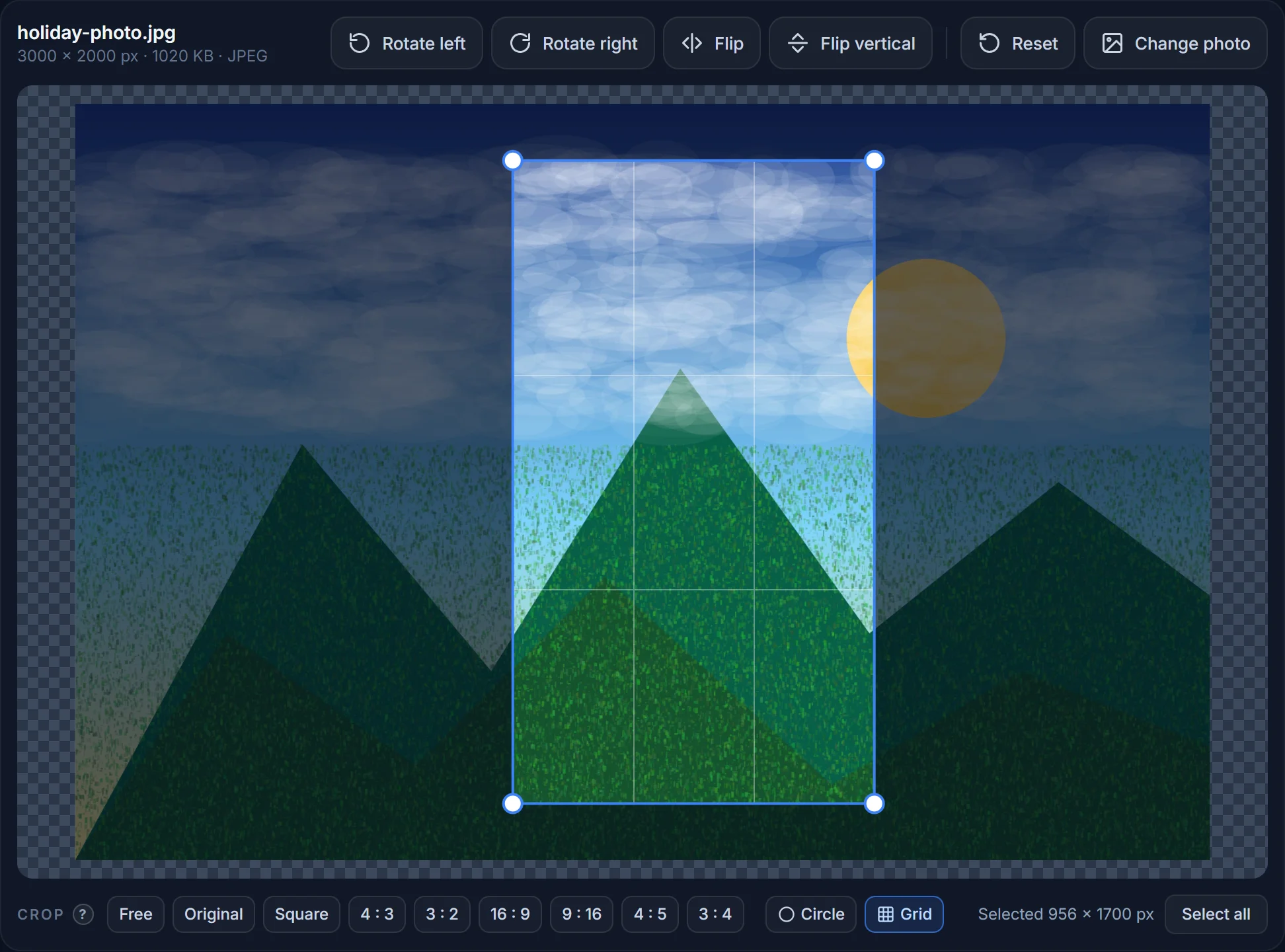
把裁剪框拖到想展示的部分,用网格线对齐。对竖拍的手机照片来说,4 : 5 的竖版帖子比正方形保留的内容更多。
-
04
下载并发布
默认是质量 82 的 JPG,各平台反正都会再压缩一遍。YouTube 缩略图请控制在 2MB 以内,Instagram 在 8MB 以内;保存前就能看到文件大小。
速查表
全部社交媒体图片尺寸(2026)
推荐的上传尺寸。平台也接受比例相同的更大文件并自动缩小;比例不同的图片则会被自动裁剪 —— 通常裁得很难看。
| 平台 · 图片 | 尺寸 | 比例 · 备注 |
|---|---|---|
| Instagram 头像 | 320 × 320 px | 1 : 1 —— 显示为圆形 |
| Instagram 正方形帖子 | 1080 × 1080 px | 1 : 1 |
| Instagram 竖版帖子 | 1080 × 1350 px | 4 : 5 —— 在信息流里最大 |
| Instagram 横版帖子 | 1080 × 566 px | 1.91 : 1 |
| Instagram 快拍 · Reels 封面 | 1080 × 1920 px | 9 : 16 —— 文字避开上下各 250 px |
| Facebook 头像 | 400 × 400 px | 1 : 1 —— 显示为 170 px |
| Facebook 封面照片 | 820 × 312 px | 手机上显示 640 × 360 —— 重点放在中间 |
| Facebook 帖子 / 分享链接 | 1200 × 630 px | 1.91 : 1 |
| Facebook 快拍 | 1080 × 1920 px | 9 : 16 |
| X(Twitter)头像 | 400 × 400 px | 1 : 1 —— 显示为圆形 |
| X 头图 | 1500 × 500 px | 3 : 1 |
| X 帖子图片 | 1600 × 900 px | 16 : 9 |
| LinkedIn 头像 | 400 × 400 px | 1 : 1 |
| LinkedIn 个人背景图 | 1584 × 396 px | 4 : 1 |
| LinkedIn 公司 Logo | 300 × 300 px | 1 : 1 |
| LinkedIn 公司封面 | 1128 × 191 px | 主页横幅 |
| LinkedIn 帖子图片 | 1200 × 627 px | 1.91 : 1 |
| YouTube 频道头像 | 800 × 800 px | 1 : 1 —— 显示为圆形 |
| YouTube 频道横幅 | 2560 × 1440 px | 安全区域为中间 1546 × 423 |
| YouTube 缩略图 | 1280 × 720 px | 16 : 9,JPG / PNG,不超过 2MB |
| TikTok 头像 | 200 × 200 px | 1 : 1 |
| TikTok 视频封面 | 1080 × 1920 px | 9 : 16 |
| Pinterest 图钉 | 1000 × 1500 px | 2 : 3 |
| WhatsApp 头像 | 640 × 640 px | 1 : 1 |
| 网站 / 博客的 Open Graph 分享图 | 1200 × 630 px | 1.91 : 1 —— Facebook、LinkedIn、Slack 和 iMessage 分享链接时显示的图片 |
依据各平台公布的推荐值,最近核对于 2026 年 9 月。平台会悄悄调整这些数字;如果上传后图片被裁得不对,首先检查比例。
为什么重要
先看比例,再看像素,最后才是文件大小
每个平台都会把你的图片缩放到适合它的版面,所以具体的像素数没有比例重要。把 4 : 5 的照片传到 1 : 1 的位置,上下会被切掉;把 16 : 9 的头图当成 3 : 1 上传,左右会被切掉。在这里改成推荐尺寸,就意味着裁掉哪里由你决定,而不是由应用决定。
像素方面:按推荐尺寸上传,或者最多放大到两倍 —— 更大的反正会被缩小,更小的会被放大而变模糊。文件大小方面:平台会重新压缩所有图片,所以质量 80–85 的 JPG 就足够,再高只会让上传更慢。
头像
圆形、正方形和安全区域
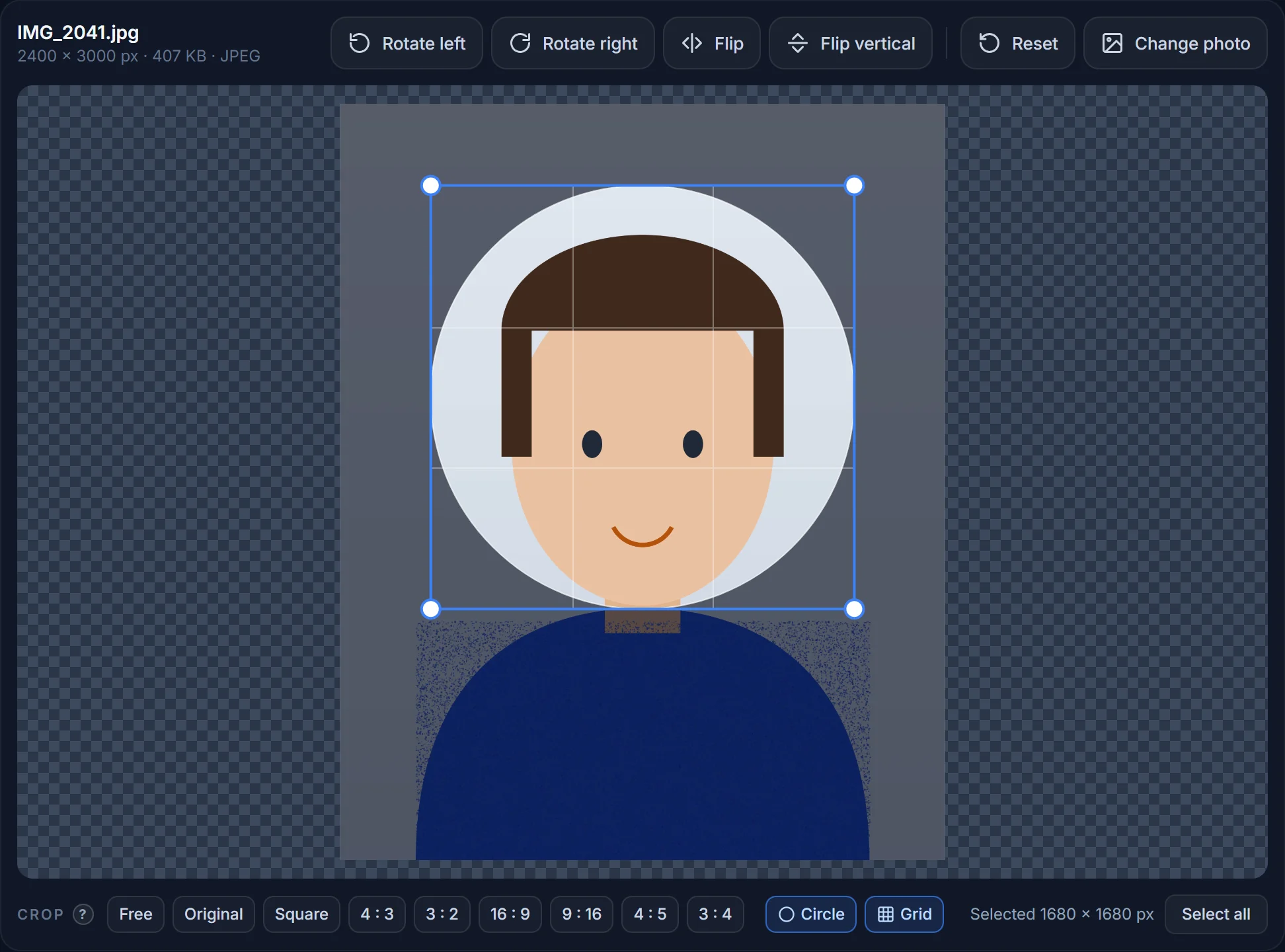
Instagram、X、LinkedIn、YouTube、WhatsApp 和 Discord 都把头像显示为圆形,但要求上传正方形。把脸放在正中间裁出一个正方形,周围留一点空间 —— 四个角会被去掉。只有在网站或文档里需要把圆形直接做进文件时,才需要用圆形裁剪。
封面图和横幅在手机和电脑上的显示不同:Facebook 封面在电脑上会丢掉左右两侧,在手机上会丢掉上下;YouTube 横幅宽 2560 px,但只有中间 1546 × 423 px 在所有设备上都能看到。把人脸和文字放在这些安全区域里。
2026 年 Instagram 帖子的图片尺寸是多少?
正方形 1080 × 1080 px,竖版(4 : 5)帖子 1080 × 1350 px,横版 1080 × 566 px。快拍和 Reels 是 1080 × 1920 px(9 : 16)。
Facebook 封面照片是多大?
电脑上是 820 × 312 px;手机上显示为 640 × 360,所以重要内容放在中间。上传 100KB 以内的 JPG 加载最快。
YouTube 缩略图是多大?
1280 × 720 px(16 : 9),JPG 或 PNG,不超过 2MB。文字要大一些 —— 在手机上缩略图经常只显示 200 px 宽。
X(Twitter)头图是多大?
1500 × 500 px(3 : 1)。头像会盖住左下角,所以这块区域要留空。
LinkedIn 背景图是多大?
个人主页 1584 × 396 px(4 : 1);公司主页 1128 × 191 px。
照片上传后为什么变模糊了?
通常是因为照片比推荐尺寸小,被放大了;或者细节很多的 PNG 被平台狠狠地重新压缩了。请按推荐尺寸、质量 80–90 上传 JPG。