
一键设置
选一种形状
缩放工具打开时,裁剪框已经锁定为这个形状;把它拖到合适的位置,然后下载。
点击任意一项,缩放工具会自动填好对应的设置,你只需选择照片再点“下载”。照片不会上传,全部在你的浏览器里完成。
操作步骤
怎样在线裁剪图片
-
01
打开照片
拖进来,点击选择照片,或按 Ctrl + V 粘贴。
-
02
选一种形状,或者不选
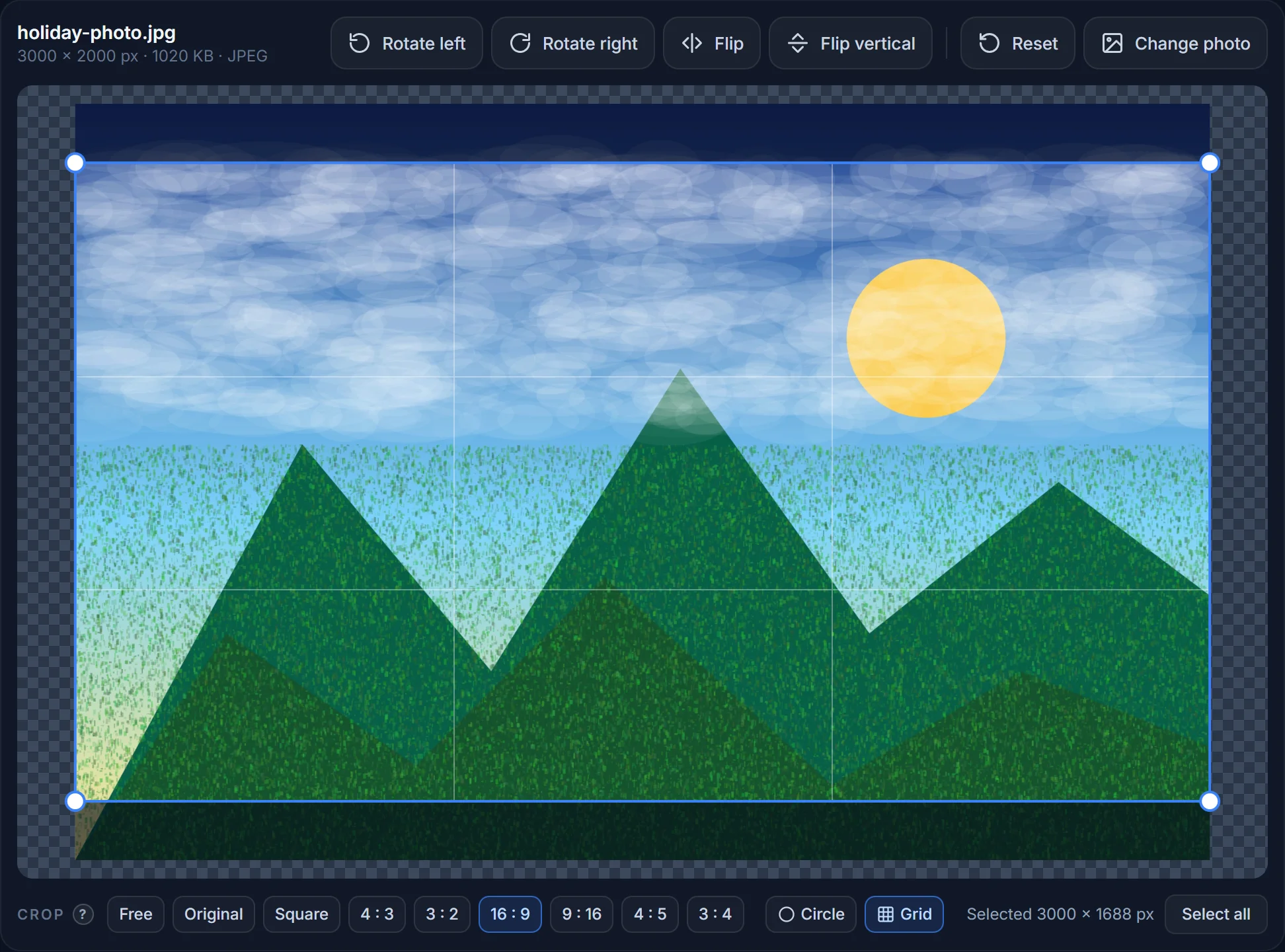
在图片上方的裁剪里,点正方形、4 : 3、16 : 9、9 : 16……可以锁定裁剪框的比例,点圆形得到圆形裁剪,或保持自由。
-
03
移动裁剪框
在蓝色裁剪框里拖动可以移动它,拖动角或边可以调整大小。变暗的部分会被裁掉,3 × 3 的网格方便你对齐。点一下原比例就能重新选中整张照片。
-
04
设置尺寸并下载
输出尺寸会跟着裁剪框变化。需要特定宽度的话,填入宽度(高度自动跟着变),或者关闭锁定,分别填宽和高。选择 JPG、PNG 或 WebP,然后下载。
裁剪与缩放
为什么形状和尺寸要一起设置
很多裁剪工具要你先裁剪、再改尺寸 —— 两者对不上,图片就被拉伸变形了。在这里它们是同一步。宽高之间的锁定打开时,输出会保持裁剪框的形状;关闭锁定并填入两个数字(比如 1080 × 1920)时,裁剪框会自动变成这个形状,照片被裁剪以适应,而不是被压扁。在常用尺寸里选一个尺寸,效果也一样。
照片是横着的需要先转过来?点图片上方的向左转 / 向右转,裁剪框会一起转,不会裁错方向。
圆形
背景透明的圆形头像
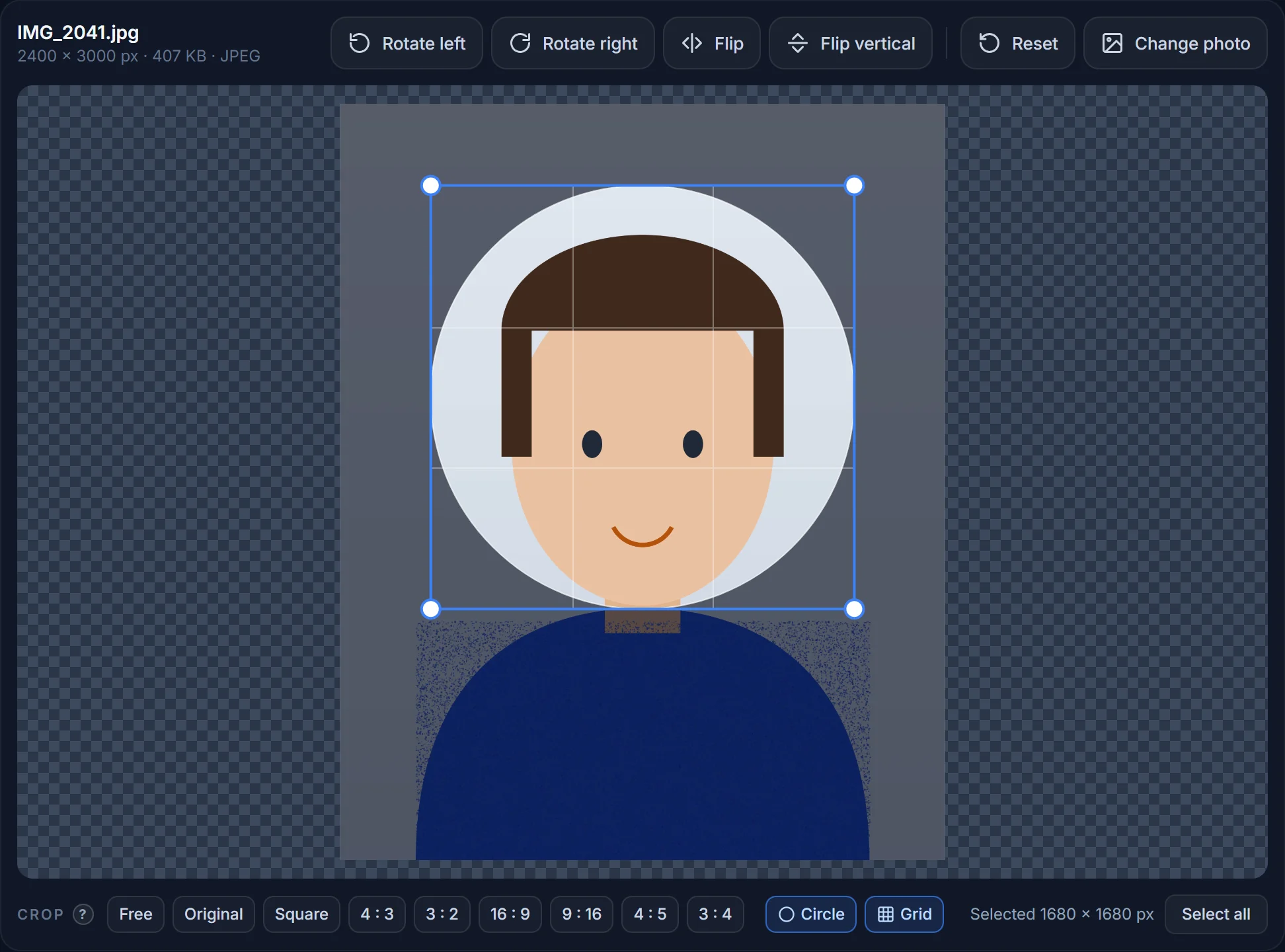
点圆形,裁剪框就变成圆形;圆外的部分会变成透明,文件保存为 PNG(JPG 不支持透明)。适合用在网站、文档、幻灯片和邮件签名里,需要把圆形直接做进文件的场合。
Instagram、X、LinkedIn、WhatsApp、Discord 等大多数应用不需要这样:上传一张正方形照片,应用自己会显示成圆形。保留正方形,以后用起来更灵活。
怎么把图片裁成圆形?
打开照片,点图片上方的圆形,把圆拖到人脸上,再下载。四角是透明的,文件为 PNG。
怎么把图片裁成 16 : 9,用作视频封面?
在“裁剪”里点 16 : 9,拖动裁剪框;或者选常用尺寸 → YouTube → 视频缩略图,同时设好 1280 × 720 px。
可以裁剪成精确的像素尺寸吗?
可以。关闭宽高之间的锁定,填入两个数字 —— 裁剪框会锁定为该形状,输出正好是这个尺寸。也可以从常用尺寸里选一个。
裁剪会降低画质吗?
不会。裁剪只是去掉框外的像素,保留下来的像素原封不动。只有同时缩放尺寸,或降低 JPG 质量,画质才会变化。
手机上怎么裁剪图片?
一样的操作 —— 用手指拖动裁剪框,不用双指缩放(角上的手柄足够大,容易抓住)。各项设置在图片下方。
可以一次裁剪多张照片吗?
暂时不行,一次处理一张。批量裁剪已在计划中。