
चीट शीट · अपडेट: 09/2026
सोशल मीडिया इमेज साइज़ 2026 — हर एक के लिए वन-क्लिक resizer
इस साल हर प्लेटफ़ॉर्म जो pixel साइज़ और अनुपात माँगता है, एक टेबल में। साइज़ पर क्लिक करें तो resizer उसी आकार में लॉक फ़्रेम के साथ खुलता है; फ़्रेम को फोटो के मनचाहे हिस्से पर खींचें, डाउनलोड करें, पोस्ट करें।
एक क्लिक में
सबसे ज़्यादा इस्तेमाल होने वाले साइज़
हर लिंक resizer को ठीक इसी साइज़ में खोलता है — फोटो आकार में क्रॉप होती है, खिंचती नहीं।
हर लिंक resizer को ये सेटिंग पहले से भरकर खोलता है — आपको बस फोटो चुननी है और डाउनलोड दबाना है। कुछ भी अपलोड नहीं होता; सारा काम आपके ब्राउज़र में होता है।
स्टेप बाय स्टेप
Instagram (या किसी भी प्लेटफ़ॉर्म) के लिए फोटो रीसाइज़ कैसे करें
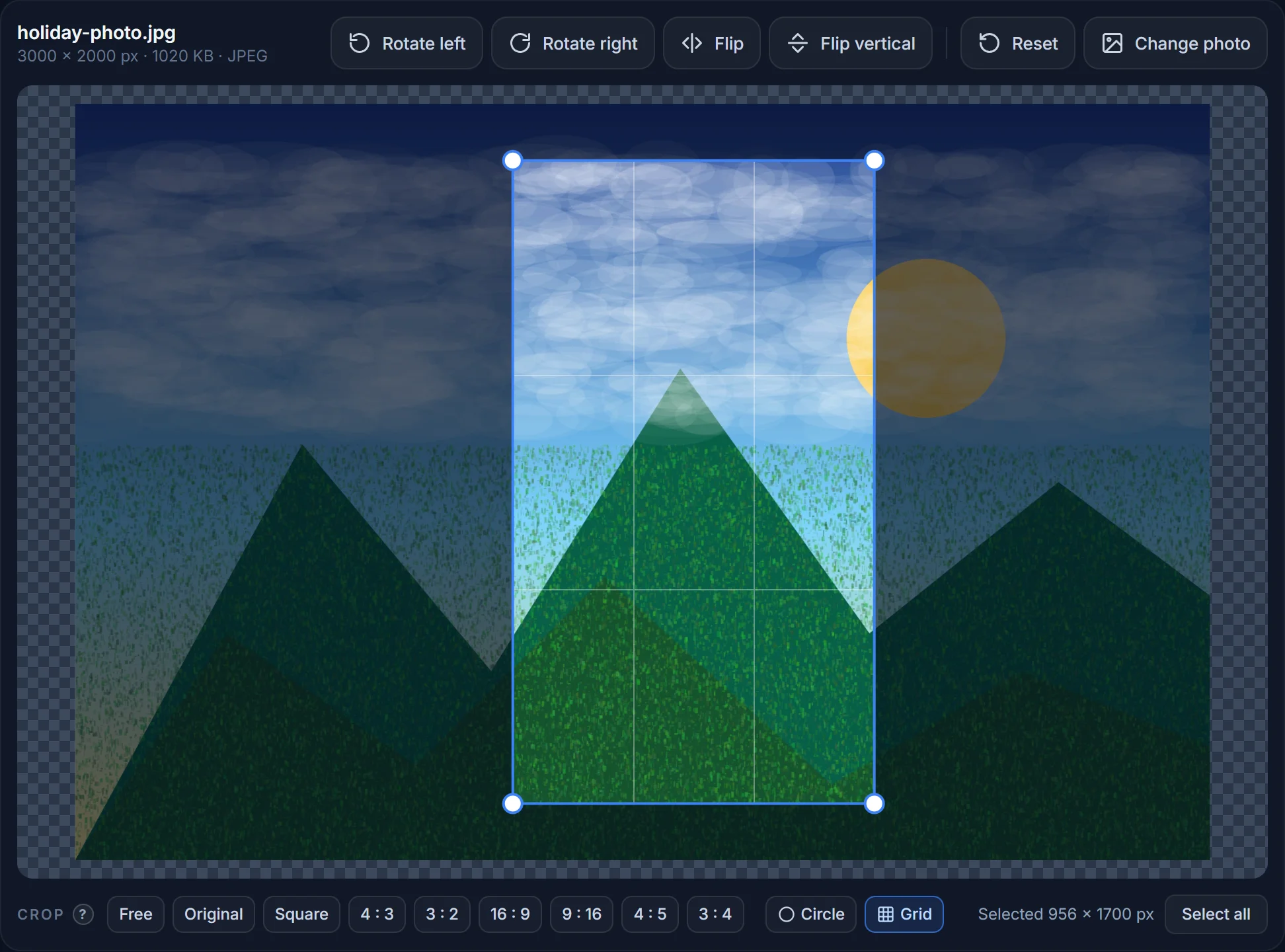
-
01
फोटो खोलें
खींचकर छोड़ें या फोटो चुनें पर क्लिक करें। iPhone की HEIC फोटो भी खुलती हैं।
-
02
साइज़ चुनें
आम साइज़ → सोशल मीडिया पर क्लिक करके प्लेटफ़ॉर्म और पोस्ट का प्रकार चुनें, या इस पेज का कोई लिंक इस्तेमाल करें। क्रॉप फ़्रेम सही आकार में लॉक हो जाता है और pixel साइज़ सेट हो जाता है।
-
03
फ़्रेम सेट करें
फ़्रेम को फोटो के उस हिस्से पर खींचें जो दिखाना है; चीज़ें सीध में रखने के लिए ग्रिड का इस्तेमाल करें। खड़ी फोन फोटो का ज़्यादा हिस्सा चौकोर के बजाय 4 : 5 पोर्ट्रेट पोस्ट में बचता है।
-
04
डाउनलोड करके पोस्ट करें
JPG quality 82 डिफ़ॉल्ट है और हर प्लेटफ़ॉर्म वैसे भी फोटो दोबारा compress करता है। YouTube थंबनेल 2 MB से कम और Instagram के लिए 8 MB से कम रखें; सेव करने से पहले साइज़ दिख जाता है।
जानकारी
सभी सोशल मीडिया इमेज साइज़ (2026)
अपलोड के लिए सुझाए गए साइज़। प्लेटफ़ॉर्म उसी अनुपात की बड़ी फ़ाइल मान लेते हैं और छोटी करके दिखाते हैं; अलग अनुपात की फोटो अपने-आप क्रॉप हो जाती है — अक्सर बुरी तरह।
| प्लेटफ़ॉर्म · इमेज | साइज़ | अनुपात · टिप्पणी |
|---|---|---|
| Instagram प्रोफ़ाइल फोटो | 320 × 320 px | 1 : 1 — गोल दिखती है |
| Instagram चौकोर पोस्ट | 1080 × 1080 px | 1 : 1 |
| Instagram पोर्ट्रेट पोस्ट | 1080 × 1350 px | 4 : 5 — फ़ीड में सबसे बड़ी |
| Instagram लैंडस्केप पोस्ट | 1080 × 566 px | 1.91 : 1 |
| Instagram Story · Reel कवर | 1080 × 1920 px | 9 : 16 — टेक्स्ट ऊपर और नीचे के 250 px में न रखें |
| Facebook प्रोफ़ाइल फोटो | 400 × 400 px | 1 : 1 — 170 px में दिखती है |
| Facebook कवर फोटो | 820 × 312 px | फोन पर 640 × 360 दिखती है — बीच का हिस्सा सुरक्षित रखें |
| Facebook पोस्ट / शेयर किया लिंक | 1200 × 630 px | 1.91 : 1 |
| Facebook Story | 1080 × 1920 px | 9 : 16 |
| X (Twitter) प्रोफ़ाइल फोटो | 400 × 400 px | 1 : 1 — गोल दिखती है |
| X हेडर | 1500 × 500 px | 3 : 1 |
| X पोस्ट इमेज | 1600 × 900 px | 16 : 9 |
| LinkedIn प्रोफ़ाइल फोटो | 400 × 400 px | 1 : 1 |
| LinkedIn पर्सनल बैकग्राउंड | 1584 × 396 px | 4 : 1 |
| LinkedIn कंपनी लोगो | 300 × 300 px | 1 : 1 |
| LinkedIn कंपनी कवर | 1128 × 191 px | पेज बैनर |
| LinkedIn पोस्ट इमेज | 1200 × 627 px | 1.91 : 1 |
| YouTube चैनल फोटो | 800 × 800 px | 1 : 1 — गोल दिखती है |
| YouTube चैनल बैनर | 2560 × 1440 px | बीच में सुरक्षित क्षेत्र 1546 × 423 |
| YouTube थंबनेल | 1280 × 720 px | 16 : 9, JPG/PNG 2 MB से कम |
| TikTok प्रोफ़ाइल फोटो | 200 × 200 px | 1 : 1 |
| TikTok वीडियो कवर | 1080 × 1920 px | 9 : 16 |
| Pinterest पिन | 1000 × 1500 px | 2 : 3 |
| WhatsApp प्रोफ़ाइल फोटो | 640 × 640 px | 1 : 1 |
| वेबसाइट / ब्लॉग की Open Graph इमेज | 1200 × 630 px | 1.91 : 1 — लिंक शेयर करने पर Facebook, LinkedIn, Slack और iMessage यही दिखाते हैं |
प्लेटफ़ॉर्म की प्रकाशित सिफ़ारिशों पर आधारित, आख़िरी बार सितंबर 2026 में जाँचा गया। प्लेटफ़ॉर्म इन्हें चुपचाप बदलते रहते हैं; अपलोड कटा हुआ दिखे तो सबसे पहले अनुपात जाँचें।
यह क्यों ज़रूरी है
पहले अनुपात, फिर pixel, फ़ाइल साइज़ सबसे आख़िर में
हर प्लेटफ़ॉर्म आपकी इमेज को अपने लेआउट में फ़िट करने के लिए छोटा-बड़ा करता है, इसलिए pixel की सटीक गिनती से ज़्यादा अनुपात मायने रखता है। 4 : 5 की फोटो 1 : 1 की जगह में डालेंगे तो ऊपर-नीचे से कट जाएगी; 16 : 9 का हेडर 3 : 1 बनकर अपलोड होगा तो किनारे कट जाएँगे। यहाँ सुझाए साइज़ में रीसाइज़ करने का मतलब है कि क्या कटेगा यह आप तय करते हैं, ऐप नहीं।
Pixel: सुझाए साइज़ पर या उसके दोगुने तक अपलोड करें — उससे बड़ी इमेज वैसे भी छोटी की जाती है, उससे छोटी बड़ी करने पर धुँधली दिखती है। फ़ाइल साइज़: प्लेटफ़ॉर्म सब कुछ दोबारा compress करते हैं, इसलिए quality 80–85 की JPG काफ़ी है; इससे ऊपर जाने पर बस अपलोड धीमा होता है।
प्रोफ़ाइल फोटो
गोल, चौकोर और सुरक्षित क्षेत्र
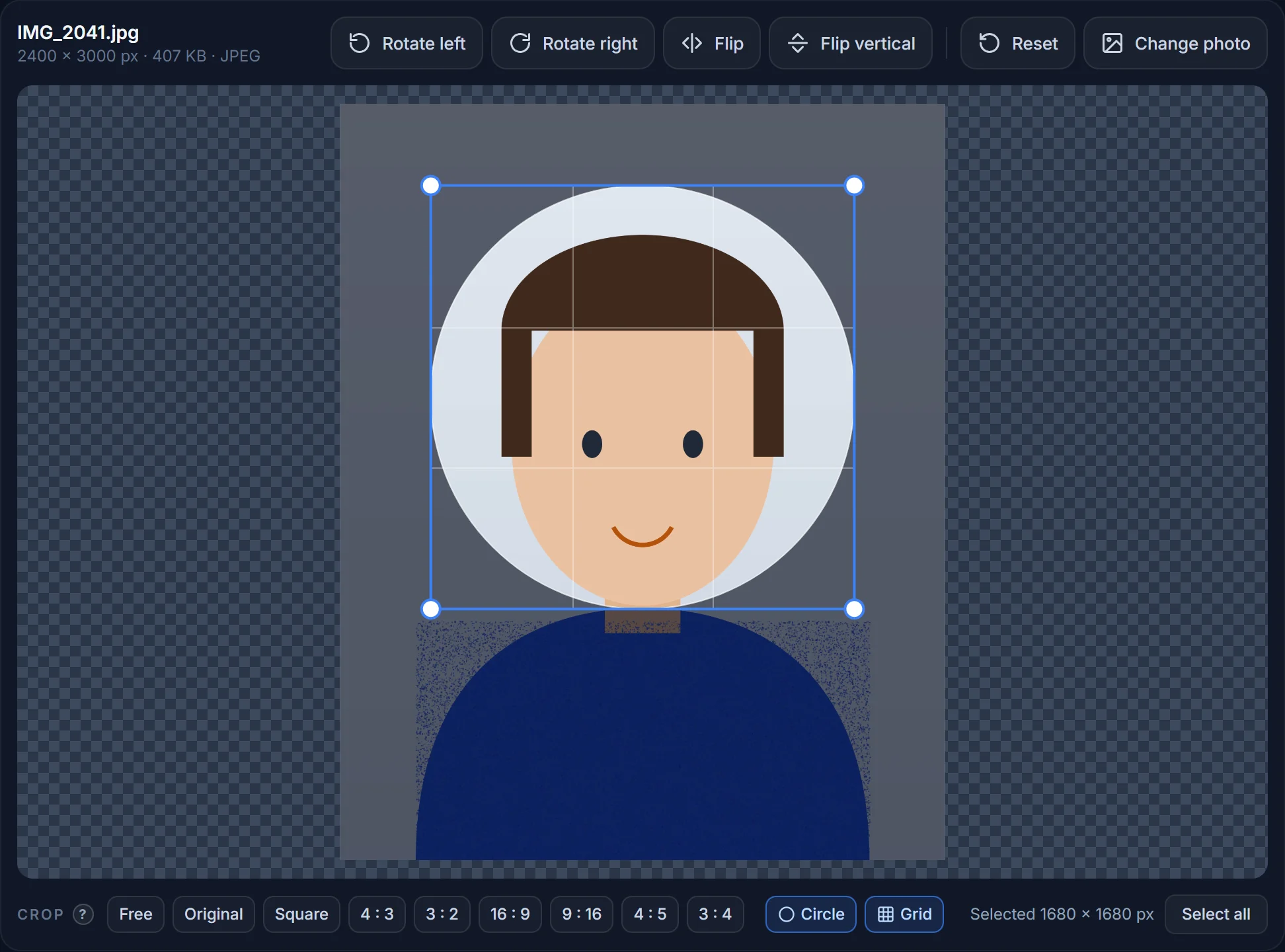
Instagram, X, LinkedIn, YouTube, WhatsApp और Discord प्रोफ़ाइल फोटो गोल दिखाते हैं पर अपलोड स्क्वायर माँगते हैं। चेहरा बीच में रखकर चौकोर क्रॉप करें और चारों तरफ़ थोड़ी जगह छोड़ें — कोने गायब हो जाते हैं। गोल क्रॉप की ज़रूरत सिर्फ़ वेबसाइट या डॉक्यूमेंट में पड़ती है जहाँ गोल आकार फ़ाइल में ही पक्का होना चाहिए।
कवर इमेज और बैनर फोन और डेस्कटॉप पर अलग दिखते हैं: Facebook कवर डेस्कटॉप पर किनारों से और फोन पर ऊपर-नीचे से कटता है; YouTube बैनर 2560 px चौड़ा है पर हर जगह सिर्फ़ बीच का 1546 × 423 px दिखता है। चेहरे और टेक्स्ट इन्हीं सुरक्षित क्षेत्रों के अंदर रखें।
2026 में Instagram पोस्ट का साइज़ कितना होना चाहिए?
चौकोर के लिए 1080 × 1080 px, पोर्ट्रेट (4 : 5) पोस्ट के लिए 1080 × 1350 px, लैंडस्केप के लिए 1080 × 566 px। Story और Reel 1080 × 1920 px (9 : 16) की होती हैं।
Facebook कवर फोटो का साइज़ कितना होता है?
डेस्कटॉप पर 820 × 312 px; फोन पर 640 × 360 दिखती है, इसलिए ज़रूरी हिस्सा बीच में रखें। सबसे तेज़ लोडिंग के लिए 100 KB से कम की JPG अपलोड करें।
YouTube थंबनेल का साइज़ कितना होता है?
1280 × 720 px (16 : 9), JPG या PNG, 2 MB से कम। टेक्स्ट बड़ा रखें — फोन पर थंबनेल अक्सर 200 px चौड़ा ही दिखता है।
X (Twitter) हेडर का साइज़ कितना होता है?
1500 × 500 px (3 : 1)। प्रोफ़ाइल फोटो नीचे-बाएँ कोने पर चढ़ती है, इसलिए वह हिस्सा खाली रखें।
LinkedIn बैनर का साइज़ कितना होता है?
पर्सनल प्रोफ़ाइल के लिए 1584 × 396 px (4 : 1); कंपनी पेज के लिए 1128 × 191 px।
अपलोड करने के बाद मेरी फोटो धुँधली क्यों दिखती है?
आम तौर पर इसलिए कि वह सुझाए साइज़ से छोटी थी और बड़ी करके दिखाई गई, या बहुत डिटेल वाली PNG को प्लेटफ़ॉर्म ने कसकर दोबारा compress किया। सुझाए साइज़ पर, quality 80–90 की JPG अपलोड करें।
सोशल मीडिया के लिए फोटो रीसाइज़ करें
प्लेटफ़ॉर्म चुनें, फ़्रेम खींचें, डाउनलोड करें। मुफ़्त और कुछ भी अपलोड नहीं होता।