
इमेज compressor · अपडेट: 09/2026
फोटो का साइज़ कम करें — फ़ाइल छोटी, फोटो वैसी ही
JPG, PNG या WebP को उसके साइज़ के छोटे से हिस्से में समेटें। क्वालिटी स्लाइडर खींचें और असली फ़ाइल साइज़ बदलता देखें, 100 % पर पहले-बाद की तुलना करें, या बस कहें “500 KB से कम रखो”। कुछ भी अपलोड नहीं होता — compress करने का काम आपका ब्राउज़र करता है।
एक क्लिक में
फोटो छोटी करने के आम तरीके
अपनी ज़रूरत वाला तरीका चुनें; resizer उसी सेटिंग के साथ खुलता है।
हर लिंक resizer को ये सेटिंग पहले से भरकर खोलता है — आपको बस फोटो चुननी है और डाउनलोड दबाना है। कुछ भी अपलोड नहीं होता; सारा काम आपके ब्राउज़र में होता है।
स्टेप बाय स्टेप
क्वालिटी खोए बिना इमेज compress कैसे करें
-
01
फोटो खोलें
खींचकर छोड़ें या फोटो चुनें पर क्लिक करें। तस्वीर के ऊपर असली साइज़ और फ़ाइल साइज़ दिखता है।
-
02
हो सके तो pixel कम करें
फोन की 4000 pixel की फोटो किसी भी स्क्रीन से कहीं बड़ी होती है। चौड़ाई 1920 लिखें (वेब के लिए 1280, ईमेल के लिए 800) — सिर्फ़ इतने से फ़ाइल अक्सर 80–90 % घट जाती है और फ़र्क नहीं दिखता।
-
03
quality तय करें — या लिमिट
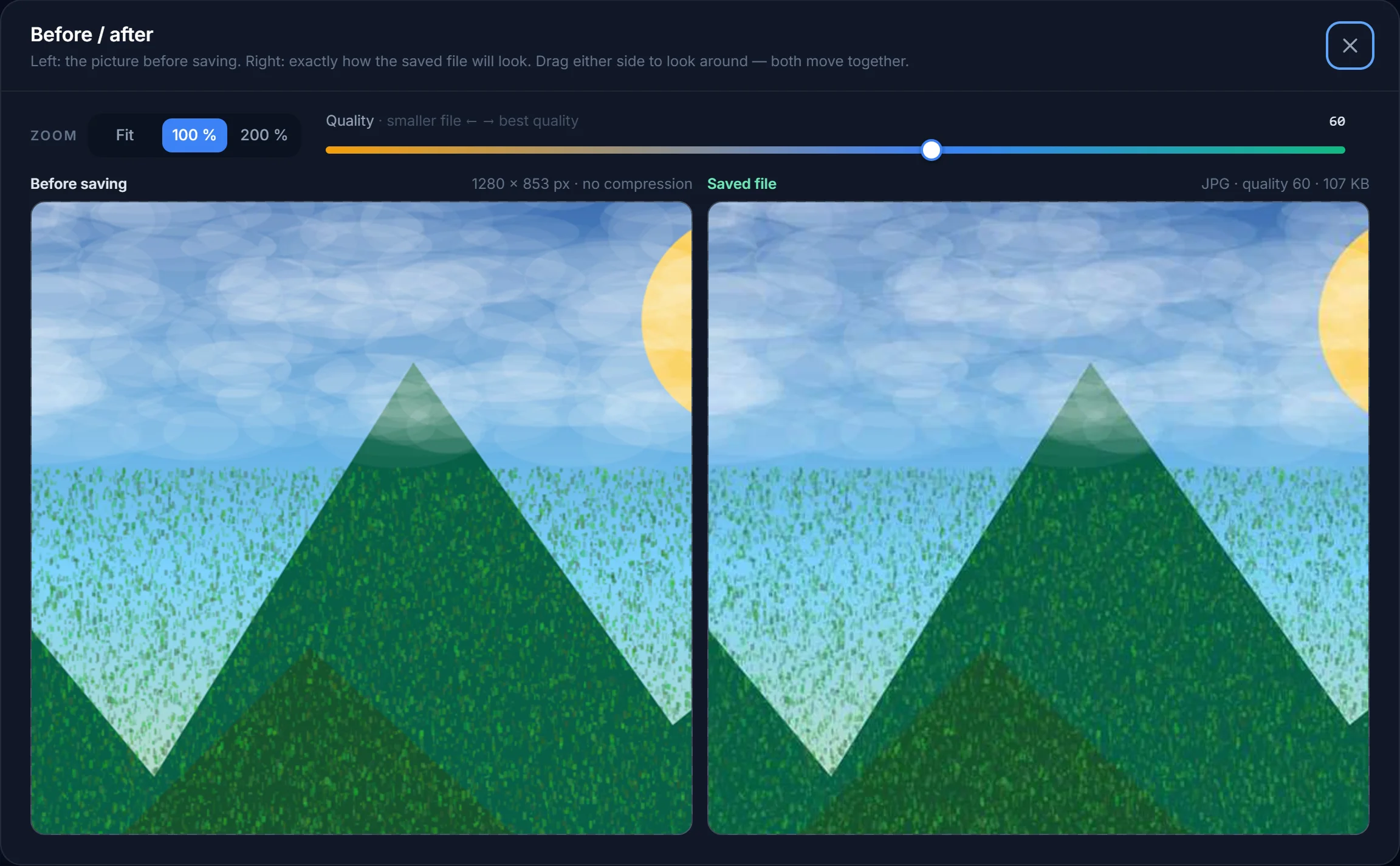
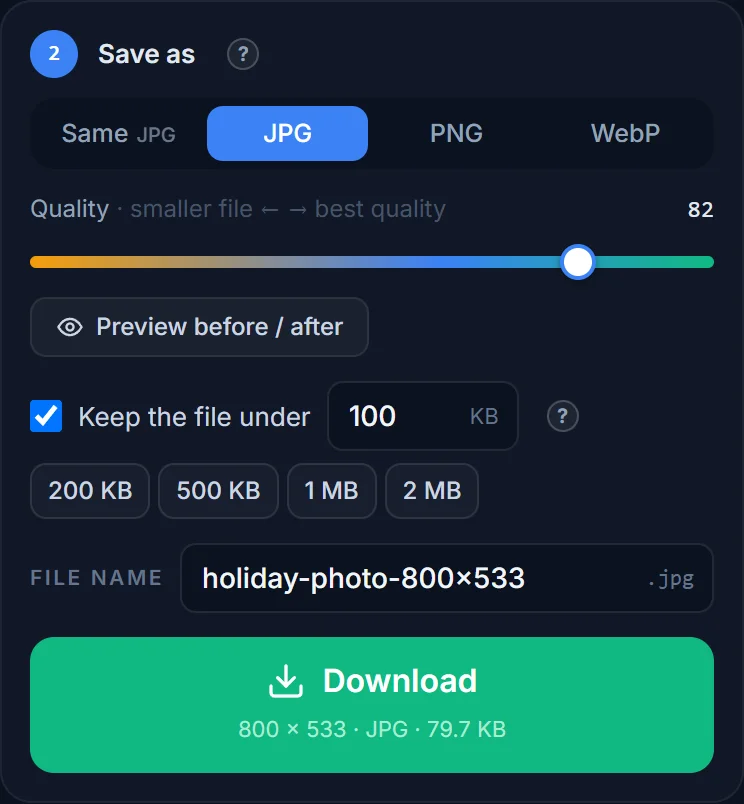
ऐसे सेव करें में JPG या WebP चुनें। क्वालिटी स्लाइडर खींचें: 75–85 सबसे ठीक रहता है। 100 % ज़ूम पर तुलना के लिए पहले / बाद का प्रीव्यू दबाएँ। या फाइल इससे कम रखें पर टिक करके KB का नंबर लिखें।
-
04
डाउनलोड करें
बटन पर उस फ़ाइल का असली साइज़ दिखता है जो आपको मिलेगी। आपकी मूल फ़ाइल जैसी थी वैसी ही रहती है।
जानकारी
हर सेटिंग से कितना बचता है
12 मेगापिक्सल की फोन फोटो (4032 × 3024 px, JPG में करीब 4 MB) के आम नतीजे। आपके आँकड़े अलग होंगे; अनुपात वही रहेगा।
| बदलाव | नतीजा | क्या फ़र्क दिखता है? |
|---|---|---|
| JPG में दोबारा सेव, quality 82 | ≈ 2.2 MB | नहीं |
| चौड़ाई 1920 px, quality 82 | ≈ 480 KB | किसी भी स्क्रीन पर नहीं |
| चौड़ाई 1280 px, quality 82 | ≈ 240 KB | फोन या ब्लॉग पर नहीं |
| चौड़ाई 1280 px, quality 60 | ≈ 140 KB | 100 % पर बारीक डिटेल थोड़ी नरम |
| चौड़ाई 1280 px, WebP quality 80 | ≈ 160 KB | नहीं |
| चौड़ाई 800 px, quality 75 | ≈ 90 KB | जिस साइज़ में दिखती है उसमें नहीं |
| उतने ही pixel, PNG | ≈ 18 MB | नहीं — पर मूल फ़ाइल से 4 गुना बड़ी |
JPG और WebP “lossy” हैं: ये वह डिटेल हटा देते हैं जो आँख को पता नहीं चलती, और quality स्लाइडर तय करता है कि कितनी। PNG lossless है — स्क्रीनशॉट, लोगो और टेक्स्ट के लिए बढ़िया, फोटो के लिए बेकार।
कौन-सा फ़ॉर्मेट
JPG, WebP या PNG?
- JPG — फोटो के लिए, और हर उस जगह जहाँ फ़ाइल हर हाल में चलनी चाहिए: फॉर्म, ईमेल, प्रिंटर, पुराने सॉफ़्टवेयर। Quality 75–85 सबसे ठीक रहती है।
- WebP — वेब और फोन की फोटो के लिए। उसी quality पर JPG से लगभग एक तिहाई छोटी, और पारदर्शी हिस्से भी चलते हैं। सभी नए ब्राउज़र, iOS और Android इसे खोलते हैं; कुछ सरकारी फॉर्म और पुराने ईमेल प्रोग्राम नहीं खोलते।
- PNG — स्क्रीनशॉट, लोगो, डायग्राम, टेक्स्ट और ऐसी इमेज जिनमें पारदर्शी हिस्से चाहिए। यह डिटेल कभी नहीं खोता, इसलिए इसमें quality स्लाइडर नहीं होता — PNG छोटी करनी हो तो pixel घटाएँ या WebP चुनें।
वही बटन मूल फ़ाइल का फ़ॉर्मेट ही रखता है। जो फोटो आपको PNG में मिली है, वह आम तौर पर ऐसी फोटो होती है जिसे JPG में सेव होना चाहिए था — उसे JPG करने से अक्सर 10 गुना बचत होती है।
क्वालिटी कैसे परखें
नंबर नहीं, पहले / बाद का प्रीव्यू देखें
“Quality 60” अकेले कुछ नहीं बताता — दीवार के आगे खिंची पोर्ट्रेट 60 पर भी बढ़िया दिखती है, जबकि पत्तों की फोटो 70 पर भी चौकोर टुकड़े दिखाने लगती है। पहले / बाद का प्रीव्यू बटन बाईं तरफ़ बिना दबी तस्वीर और दाईं तरफ़ वह फ़ाइल दिखाता है जो आप सेव करने वाले हैं, 100 % पर (तस्वीर का एक pixel = स्क्रीन का एक pixel), दोनों साथ-साथ स्क्रॉल होती हैं। झलक के अंदर quality स्लाइडर खींचें तो दायाँ हिस्सा तुरंत नया बनता है। जब फ़र्क दिखने लगे, quality घटाना रोक दें — वही सबसे छोटी फ़ाइल है जो अब भी ठीक दिखती है।
फोटो अच्छी बनाए रखने की दो आदतें: quality घटाने से पहले pixel घटाएँ, और JPG को कभी दो बार compress न करें — हमेशा मूल फ़ाइल से दोबारा शुरू करें।
JPG को क्वालिटी खोए बिना compress कैसे करें?
pixel साइज़ उतना रखें जितना सच में चाहिए (1920 px चौड़ाई किसी भी स्क्रीन के लिए काफ़ी है), quality 75 से 85 के बीच रखें और पहले / बाद का प्रीव्यू देखें। ऐसे करने पर फोन की 4 MB की फोटो करीब 400 KB की हो जाती है और फ़र्क नहीं दिखता।
JPG के लिए सबसे अच्छी quality कितनी रखें?
जो फोटो आपके लिए ख़ास हैं उनके लिए 80–85, वेब और ईमेल के लिए 70–75, और 90 से ऊपर सिर्फ़ प्रिंट के लिए। 92 के बाद फ़ाइल तेज़ी से बढ़ती है पर बेहतर नहीं दिखती; 50 से नीचे चौकोर टुकड़े दिखने लगते हैं।
PNG को compress कैसे करें?
PNG में quality सेटिंग नहीं होती। या तो उसके pixel घटाएँ, या — अगर वह फोटो है — तो उसे JPG या WebP में सेव करें। PNG सिर्फ़ स्क्रीनशॉट, लोगो, टेक्स्ट और पारदर्शी इमेज के लिए रखें।
क्या फोटो को ठीक 100KB जैसे साइज़ में compress कर सकते हैं?
हाँ: फाइल इससे कम रखें पर टिक करें, 100 लिखें, और टूल वह सबसे ऊँची quality ढूँढ लेता है जो उसमें समा जाए। आम फॉर्म की लिमिट फोटो KB में करने की गाइड में हैं।
क्या compress करने से pixel साइज़ बदलता है?
तभी जब आप कहें। क्वालिटी स्लाइडर सिर्फ़ फ़ाइल साइज़ बदलता है; चौड़ाई-ऊँचाई वही रहती है जो सेट है। pixel घटाना एक अलग (और ज़्यादा असरदार) स्टेप है।
क्या compress करने के लिए फोटो अपलोड होती है?
नहीं। pixel बदलना और JPG/WebP बनाना आपके डिवाइस पर आपके ब्राउज़र में होता है। फ़ाइल आपके कंप्यूटर या फोन से बाहर नहीं जाती।
अभी फोटो छोटी करें
असली फ़ाइल साइज़, पहले / बाद का प्रीव्यू, और KB लिमिट जो बस काम करती है।