
क्रॉप टूल · अपडेट: 09/2026
फोटो क्रॉप करें: चौकोर, गोल या कोई भी अनुपात
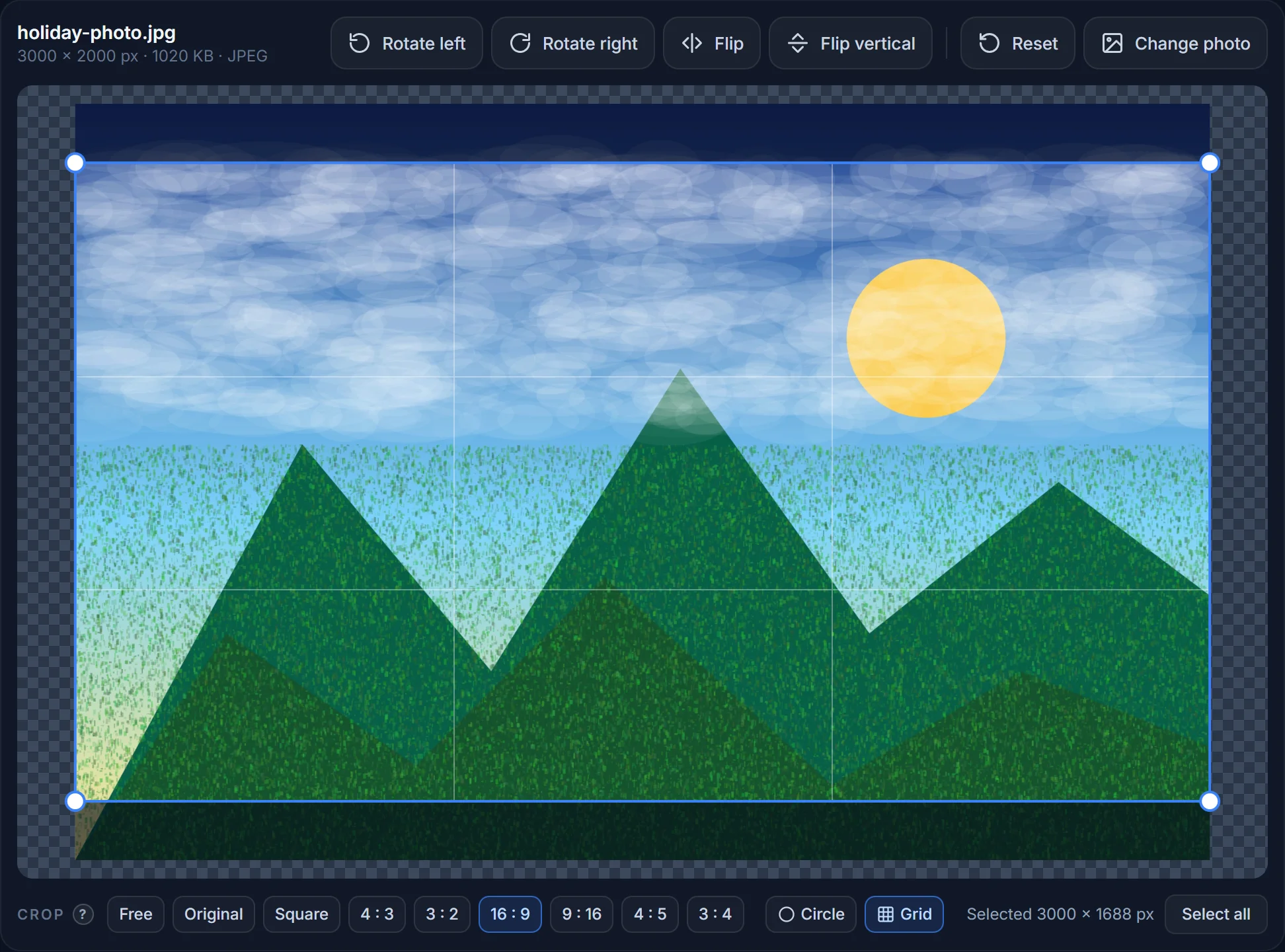
फोटो के जिस हिस्से को रखना है, उस पर फ़्रेम खींचें। उसे किसी आकार में लॉक करें — चौकोर, 4 : 5, 16 : 9, 9 : 16 — या पारदर्शी बैकग्राउंड वाला गोल बनाएँ। साथ में आउटपुट साइज़ भी तय करें, ताकि क्रॉप की हुई तस्वीर ठीक उतने ही pixel में निकले जितने चाहिए।
एक क्लिक में
आकार चुनें
resizer क्रॉप फ़्रेम को इसी आकार में लॉक करके खुलता है; उसे जगह पर खींचें और डाउनलोड करें।
हर लिंक resizer को ये सेटिंग पहले से भरकर खोलता है — आपको बस फोटो चुननी है और डाउनलोड दबाना है। कुछ भी अपलोड नहीं होता; सारा काम आपके ब्राउज़र में होता है।
स्टेप बाय स्टेप
तस्वीर ऑनलाइन क्रॉप कैसे करें
-
01
फोटो खोलें
खींचकर छोड़ें, फोटो चुनें पर क्लिक करें, या Ctrl + V से paste करें।
-
02
आकार चुनें — या न चुनें
तस्वीर के ऊपर क्रॉप में स्क्वायर, 4 : 3, 16 : 9, 9 : 16… दबाकर फ़्रेम लॉक करें, गोल कटाव के लिए गोल दबाएँ, या उसे फ्री पर रहने दें।
-
03
फ़्रेम खिसकाएँ
नीले फ़्रेम के अंदर खींचकर उसे हिलाएँ; कोना या किनारा खींचकर उसका साइज़ बदलें। धुँधला हिस्सा कट जाएगा; 3 × 3 ग्रिड चीज़ें सीध में रखने में मदद करता है। असली अनुपात-बटन दबाने से पूरी फोटो वापस आ जाती है।
-
04
साइज़ तय करें और डाउनलोड करें
आउटपुट साइज़ फ़्रेम के हिसाब से बनता है। कोई ख़ास चौड़ाई चाहिए तो वह लिखें (ऊँचाई अपने-आप आ जाएगी), या सटीक चौड़ाई-ऊँचाई के लिए लॉक बंद करें। JPG, PNG या WebP चुनें और डाउनलोड करें।
क्रॉप बनाम रीसाइज़
आकार और साइज़ एक साथ क्यों तय होते हैं
ज़्यादातर क्रॉप टूल पहले क्रॉप कराते हैं, फिर रीसाइज़ — और दोनों मेल न खाएँ तो तस्वीर खिंच जाती है। यहाँ दोनों एक ही स्टेप हैं। जब चौड़ाई और ऊँचाई के बीच का लॉक चालू है, तो आउटपुट फ़्रेम का आकार रखता है। जब आप उसे बंद करके दोनों नंबर लिखते हैं (मान लें 1080 × 1920), तो फ़्रेम उसी आकार में बैठ जाता है और फोटो उसमें फ़िट होने के लिए क्रॉप होती है — कभी पिचकती नहीं। आम साइज़ से कोई साइज़ चुनने पर भी यही होता है।
पहले आड़ी पड़ी फोटो घुमानी है? तस्वीर के ऊपर बाएँ / दाएँ घुमाएँ दबाएँ; फ़्रेम भी साथ घूमता है, इसलिए क्रॉप कभी उल्टी दिशा में नहीं होता।
गोल फोटो
पारदर्शी बैकग्राउंड वाली गोल प्रोफ़ाइल फोटो
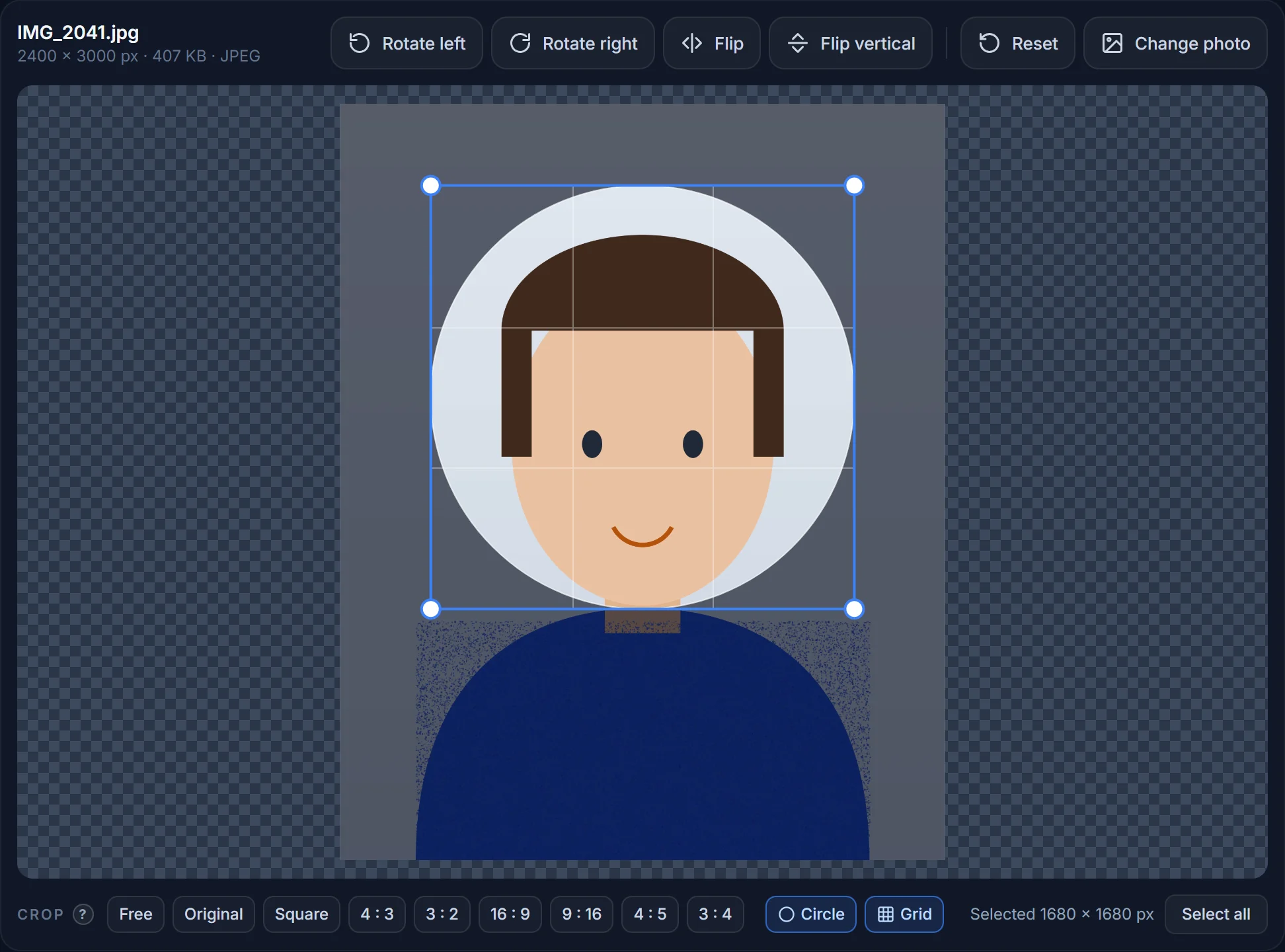
गोल दबाएँ तो फ़्रेम गोल हो जाता है; उसके बाहर का सब कुछ पारदर्शी बन जाता है और फ़ाइल PNG में सेव होती है (JPG पारदर्शी नहीं हो सकती)। इसे वेबसाइट, डॉक्यूमेंट, स्लाइड और ईमेल सिग्नेचर के लिए इस्तेमाल करें, जहाँ गोल आकार फ़ाइल का हिस्सा होना चाहिए।
Instagram, X, LinkedIn, WhatsApp, Discord और ज़्यादातर ऐप के लिए इसकी ज़रूरत नहीं है: स्क्वायर फोटो अपलोड करें, ऐप उसे खुद गोल दिखा देता है। चौकोर क्रॉप में आगे के लिए ज़्यादा विकल्प खुले रहते हैं।
फोटो को गोल कैसे करें?
फोटो खोलें, तस्वीर के ऊपर गोल दबाएँ, गोले को चेहरे पर खींचें, डाउनलोड करें। कोने पारदर्शी रहते हैं और फ़ाइल PNG होती है।
YouTube थंबनेल के लिए तस्वीर 16 : 9 में कैसे क्रॉप करें?
क्रॉप में 16 : 9 दबाएँ और फ़्रेम खींचें, या आम साइज़ → सोशल मीडिया → YouTube → वीडियो थंबनेल चुनें जिससे 1280 × 720 px भी सेट हो जाता है।
क्या सटीक pixel साइज़ में क्रॉप हो सकती है?
हाँ। चौड़ाई और ऊँचाई के बीच का लॉक बंद करें और दोनों नंबर लिखें — फ़्रेम उसी आकार में लॉक हो जाता है और आउटपुट ठीक उतना ही निकलता है। या आम साइज़ में से कोई साइज़ चुनें।
क्या क्रॉप करने से क्वालिटी घटती है?
नहीं। क्रॉप सिर्फ़ फ़्रेम के बाहर के pixel हटाता है; जो pixel आप रखते हैं वे जैसे थे वैसे रहते हैं। क्वालिटी तभी बदलती है जब आप साथ में रीसाइज़ करें या JPG की quality घटाएँ।
फोन पर फोटो क्रॉप कैसे करें?
उसी तरह — फ़्रेम को उँगली से खींचें; ज़ूम की ज़रूरत नहीं, कोने पकड़ने लायक बड़े हैं। सेटिंग तस्वीर के नीचे होती हैं।
क्या एक साथ कई फोटो क्रॉप कर सकते हैं?
अभी नहीं; एक बार में एक तस्वीर। एक साथ कई क्रॉप करने की सुविधा हमारी सूची में है।
अभी फोटो क्रॉप करें
चौकोर, गोल या कोई भी अनुपात, ठीक उतने साइज़ में जितना चाहिए। कुछ भी अपलोड नहीं होता।