
Impresión · Actualizado en septiembre de 2026
Redimensionar una foto para imprimir: pulgadas, centímetros y 300 DPI
Escribe el tamaño impreso en pulgadas o cm, elige los DPI y los píxeles se calculan solos. Recorta con la forma exacta de la copia para que no se corte nada importante en el laboratorio, y guarda un JPG que acepte el quiosco.
Con un clic
Tamaños de impresión estándar
Cada uno abre el redimensionador con la medida fijada en pulgadas o cm a 300 DPI y el marco de recorte bloqueado en la forma de la copia.
Cada enlace abre el redimensionador con estos ajustes ya puestos: solo eliges la foto y pulsas Descargar. No se sube nada; todo ocurre en tu navegador.
Paso a paso
Cómo redimensionar una imagen para imprimirla
-
01
Abre la foto
Usa el archivo original a tamaño completo, no una copia que haya pasado por WhatsApp o por correo, que suele venir reducida.
-
02
Elige Pulgadas o cm y los DPI
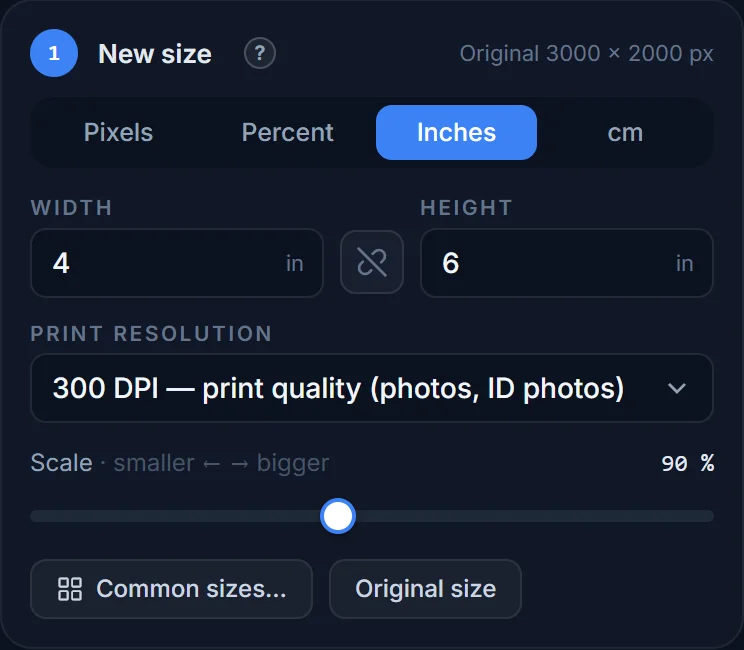
En Nuevo tamaño pulsa Pulgadas o cm; aparece el selector de DPI. 300 DPI es el estándar para copias de fotos y fotos de carnet; 150 DPI es suficiente para pósteres que se ven desde más lejos.
-
03
Escribe el tamaño de impresión
Desactiva el candado y escribe los dos lados (4 y 6), o elige una medida en Medidas habituales → Impresión y fotos de carnet. El marco se bloquea en esa forma; arrástralo para elegir qué se queda en la copia. Debajo se muestra el tamaño en píxeles (1200 × 1800).
-
04
Guarda como JPG con calidad alta
Elige JPG y pon la calidad en 90 o más: los laboratorios aceptan JPG en todas partes y, a este tamaño, el archivo sigue pesando solo unos pocos MB.
Referencia
Tamaños de impresión en píxeles
Píxeles = pulgadas × DPI (o cm ÷ 2,54 × DPI). 300 DPI es lo que esperan los laboratorios de fotos; con 200 DPI todavía se ve bien; por debajo de 150 DPI se notan los píxeles de cerca.
| Tamaño de impresión | Píxeles a 300 DPI | Píxeles a 200 DPI · 150 DPI |
|---|---|---|
| Cartera · 2,5 × 3,5 in | 750 × 1050 | 500 × 700 · 375 × 525 |
| 4 × 6 in · 10 × 15 cm | 1200 × 1800 | 800 × 1200 · 600 × 900 |
| 5 × 7 in · 13 × 18 cm | 1500 × 2100 | 1000 × 1400 · 750 × 1050 |
| 6 × 8 in · 15 × 20 cm | 1800 × 2400 | 1200 × 1600 · 900 × 1200 |
| 8 × 10 in · 20 × 25 cm | 2400 × 3000 | 1600 × 2000 · 1200 × 1500 |
| 8 × 12 in · 20 × 30 cm | 2400 × 3600 | 1600 × 2400 · 1200 × 1800 |
| 11 × 14 in · 28 × 36 cm | 3300 × 4200 | 2200 × 2800 · 1650 × 2100 |
| 12 × 18 in · 30 × 45 cm | 3600 × 5400 | 2400 × 3600 · 1800 × 2700 |
| 16 × 20 in · 40 × 50 cm | 4800 × 6000 | 3200 × 4000 · 2400 × 3000 |
| A6 · 10,5 × 14,8 cm | 1240 × 1748 | 827 × 1165 · 620 × 874 |
| A5 · 14,8 × 21 cm | 1748 × 2480 | 1165 × 1654 · 874 × 1240 |
| A4 · 21 × 29,7 cm | 2480 × 3508 | 1654 × 2339 · 1240 × 1754 |
| A3 · 29,7 × 42 cm | 3508 × 4961 | 2339 × 3307 · 1754 × 2480 |
| Carta de EE. UU. · 8,5 × 11 in | 2550 × 3300 | 1700 × 2200 · 1275 × 1650 |
Una foto de teléfono de 12 megapíxeles (4000 × 3000 px) se imprime muy bien hasta 8 × 10 in a 300 DPI y hasta 16 × 20 in a 150 DPI. Ampliar por encima de los píxeles que tienes no añade detalle: la herramienta te avisa cuando pasas del 100 %.
Los DPI, explicados
Qué significan realmente los DPI en una foto
DPI (puntos por pulgada; en una foto digital es lo mismo que PPI, píxeles por pulgada) es simplemente cuántos píxeles de la foto se reparten por cada pulgada de papel. El mismo archivo de 1200 × 1800 px se imprime en 4 × 6 in si pides 300 DPI, o en 8 × 12 in a 150 DPI. Los píxeles no cambian; lo que cambia es el tamaño del papel.
Por eso la pregunta es siempre: ¿cuántos píxeles tengo y de qué tamaño quiero la copia? Divide los píxeles entre las pulgadas y tendrás los DPI. 300 se ve perfecto en la mano, 200 es muy bueno, 150 sirve para cualquier cosa que se mire desde un metro, y los pósteres y las lonas suelen imprimirse a 100 o menos porque nadie los mira de cerca.
Cambiar el valor de DPI en los metadatos de un archivo no hace nada por la imagen: algunas herramientas te dejan “poner 300 DPI” sin añadir un solo píxel. Aquí, al elegir unos DPI se recalcula el tamaño en píxeles a partir de las pulgadas que escribiste, que es lo que de verdad importa.
Proporción
Por qué las copias recortan tus fotos, y cómo tomar el control
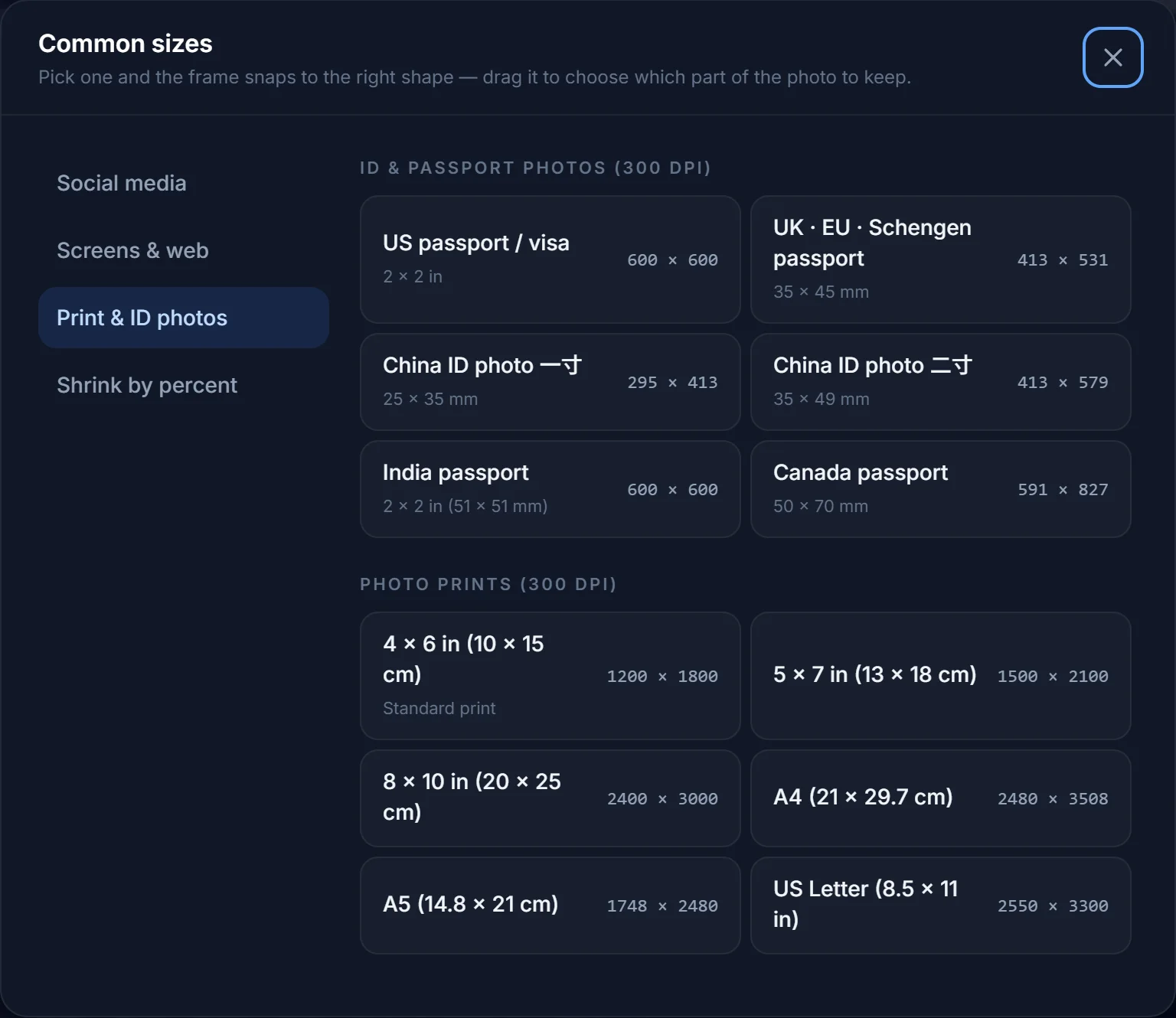
Las fotos de cámara y de teléfono son de 4 : 3 o 3 : 2; una copia de 4 × 6 es 3 : 2, una de 5 × 7 es 5 : 7 y una de 8 × 10 es 4 : 5. Cuando las formas no coinciden, el laboratorio recorta, normalmente desde el centro y a veces cortando cabezas. Si fijas aquí el tamaño de impresión, el marco de recorte se bloquea en la forma exacta de la copia y eliges tú qué conservar; así, el archivo que envías al laboratorio ya no necesita más recortes.
Para fotos de carnet y de pasaporte (2 × 2 in, 35 × 45 mm) consulta la guía de fotos de pasaporte: es la misma idea, con normas más estrictas.
¿Cuántos píxeles tiene una foto de 10 × 15 cm (4 × 6 pulgadas)?
1200 × 1800 píxeles a 300 DPI, 800 × 1200 a 200 DPI. Cualquier foto 3 : 2 con al menos esos píxeles se imprime bien en 10 × 15.
¿Cuántos píxeles tiene un A4 a 300 DPI?
2480 × 3508 píxeles (21 × 29,7 cm). A 150 DPI son 1240 × 1754.
¿Qué DPI debo usar para imprimir fotos?
300 DPI para copias que sostienes en la mano (de 4 × 6 a 8 × 10, fotos de carnet); 200 DPI sigue siendo excelente; 150 DPI para pósteres y todo lo que va en la pared; 100 DPI o menos para lonas grandes.
¿Puedo imprimir en 8 × 10 una foto del teléfono?
Sí. Una foto de 12 megapíxeles mide 4000 × 3000 px, que son 8 × 10 in a 300 DPI (tras recortar a 4 : 5). Incluso las fotos antiguas de 8 megapíxeles (3264 × 2448) se imprimen bien en 8 × 10.
¿Cómo pongo una imagen a 300 DPI?
Elige Pulgadas o cm, selecciona 300 DPI y escribe el tamaño de impresión. La herramienta remuestrea la foto al número exacto de píxeles que necesita ese tamaño a 300 DPI. Cambiar solo el número de DPI en el archivo sin cambiar los píxeles no sirve de nada.
¿Qué formato debo enviar a un laboratorio de impresión?
JPG con calidad de 90 a 95. Los laboratorios lo aceptan en todas partes y la pérdida de calidad es invisible en papel. Usa PNG solo para gráficos con bordes nítidos y texto.
Redimensiona una foto para imprimir
En pulgadas o cm, con los DPI que quieras y recortada a la forma de la copia. Gratis y en tu navegador.