
प्रिंटिंग · अपडेट: 09/2026
प्रिंट के लिए फोटो रीसाइज़ करें — इंच, सेंटीमीटर, 300 DPI
छपने वाला साइज़ इंच या cm में लिखें, DPI चुनें, और pixel साइज़ अपने-आप निकल आता है। प्रिंट के आकार में क्रॉप करें ताकि लैब पर कोई ज़रूरी हिस्सा न कटे, और ऐसी JPG सेव करें जो किओस्क ले ले।
एक क्लिक में
आम प्रिंट साइज़
हर लिंक resizer को इंच या cm में साइज़ 300 DPI पर सेट करके और क्रॉप फ़्रेम प्रिंट के आकार में लॉक करके खोलता है।
हर लिंक resizer को ये सेटिंग पहले से भरकर खोलता है — आपको बस फोटो चुननी है और डाउनलोड दबाना है। कुछ भी अपलोड नहीं होता; सारा काम आपके ब्राउज़र में होता है।
स्टेप बाय स्टेप
प्रिंट के लिए तस्वीर रीसाइज़ कैसे करें
-
01
फोटो खोलें
मूल, पूरे साइज़ की फ़ाइल इस्तेमाल करें — WhatsApp या ईमेल से आई कॉपी नहीं, वह आम तौर पर छोटी कर दी जाती है।
-
02
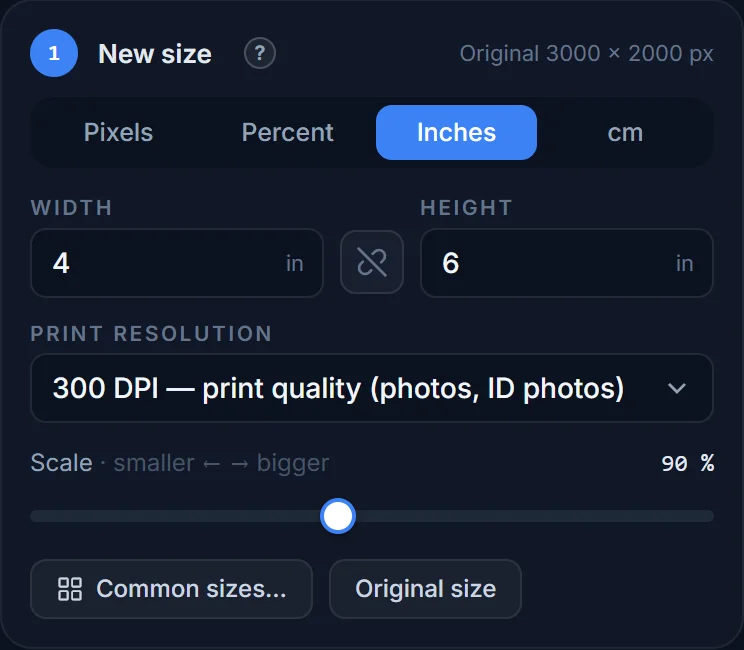
इंच या cm और DPI चुनें
नया साइज़ में इंच या cm दबाएँ; DPI चुनने का विकल्प दिखेगा। फोटो प्रिंट और ID फोटो के लिए 300 DPI आम मानक है; दूर से देखे जाने वाले पोस्टर के लिए 150 DPI ठीक है।
-
03
प्रिंट साइज़ लिखें
लॉक बंद करके दोनों तरफ़ — 4 और 6 — लिखें, या आम साइज़ → प्रिंट और ID फोटो से कोई साइज़ चुनें। फ़्रेम उसी आकार में लॉक हो जाता है; उसे खींचकर चुनें कि प्रिंट में क्या रहेगा। pixel साइज़ (1200 × 1800) नीचे दिखता है।
-
04
ऊँची quality की JPG में सेव करें
JPG चुनें और quality 90 या उससे ऊपर रखें — प्रिंट लैब हर जगह JPG ले लेती हैं, और इस साइज़ पर फ़ाइल फिर भी कुछ ही MB की रहती है।
जानकारी
pixel में प्रिंट साइज़
Pixel = इंच × DPI (या cm ÷ 2.54 × DPI)। फोटो लैब 300 DPI की उम्मीद करती हैं; 200 DPI भी अच्छा लगता है; 150 DPI से नीचे पास से देखने पर pixel दिखने लगते हैं।
| प्रिंट साइज़ | 300 DPI पर pixel | 200 DPI · 150 DPI पर pixel |
|---|---|---|
| वॉलेट · 2.5 × 3.5 in | 750 × 1050 | 500 × 700 · 375 × 525 |
| 4 × 6 in · 10 × 15 cm | 1200 × 1800 | 800 × 1200 · 600 × 900 |
| 5 × 7 in · 13 × 18 cm | 1500 × 2100 | 1000 × 1400 · 750 × 1050 |
| 6 × 8 in · 15 × 20 cm | 1800 × 2400 | 1200 × 1600 · 900 × 1200 |
| 8 × 10 in · 20 × 25 cm | 2400 × 3000 | 1600 × 2000 · 1200 × 1500 |
| 8 × 12 in · 20 × 30 cm | 2400 × 3600 | 1600 × 2400 · 1200 × 1800 |
| 11 × 14 in · 28 × 36 cm | 3300 × 4200 | 2200 × 2800 · 1650 × 2100 |
| 12 × 18 in · 30 × 45 cm | 3600 × 5400 | 2400 × 3600 · 1800 × 2700 |
| 16 × 20 in · 40 × 50 cm | 4800 × 6000 | 3200 × 4000 · 2400 × 3000 |
| A6 · 10.5 × 14.8 cm | 1240 × 1748 | 827 × 1165 · 620 × 874 |
| A5 · 14.8 × 21 cm | 1748 × 2480 | 1165 × 1654 · 874 × 1240 |
| A4 · 21 × 29.7 cm | 2480 × 3508 | 1654 × 2339 · 1240 × 1754 |
| A3 · 29.7 × 42 cm | 3508 × 4961 | 2339 × 3307 · 1754 × 2480 |
| US Letter · 8.5 × 11 in | 2550 × 3300 | 1700 × 2200 · 1275 × 1650 |
12 मेगापिक्सल की फोन फोटो (4000 × 3000 px) 300 DPI पर 8 × 10 in तक और 150 DPI पर 16 × 20 in तक बढ़िया छपती है। जितने pixel हैं उससे ज़्यादा बड़ा करने पर डिटेल नहीं बढ़ती — 100 % पार करते ही टूल चेतावनी देता है।
DPI क्या है
फोटो के लिए DPI का असली मतलब
DPI (dots per inch — डिजिटल फोटो के लिए PPI यानी pixels per inch के बराबर) बस इतना बताता है कि कागज़ के हर इंच पर फोटो के कितने pixel बिछे हैं। वही 1200 × 1800 px की फ़ाइल 300 DPI माँगने पर 4 × 6 in छपती है, और 150 DPI पर 8 × 12 in। pixel नहीं बदलते; कागज़ का साइज़ बदलता है।
इसलिए सवाल हमेशा यही है: मेरे पास कितने pixel हैं, और प्रिंट कितना बड़ा चाहिए? pixel को इंच से भाग दें तो DPI मिल जाता है। 300 हाथ में पकड़कर देखने पर एकदम बढ़िया लगता है, 200 बहुत अच्छा, 150 एक मीटर दूर से देखी जाने वाली हर चीज़ के लिए ठीक, और पोस्टर-बैनर अक्सर 100 या उससे कम पर छपते हैं क्योंकि उन्हें कोई पास से नहीं देखता।
फ़ाइल के metadata में DPI की वैल्यू बदलने से तस्वीर पर कुछ असर नहीं पड़ता — कुछ टूल एक भी pixel जोड़े बिना “300 DPI सेट” कर देते हैं। यहाँ DPI चुनने पर आपके लिखे इंच के हिसाब से pixel साइज़ दोबारा निकलता है, और असल में वही मायने रखता है।
आकार
प्रिंट में फोटो क्यों कट जाती है — और इसे अपने हाथ में कैसे लें
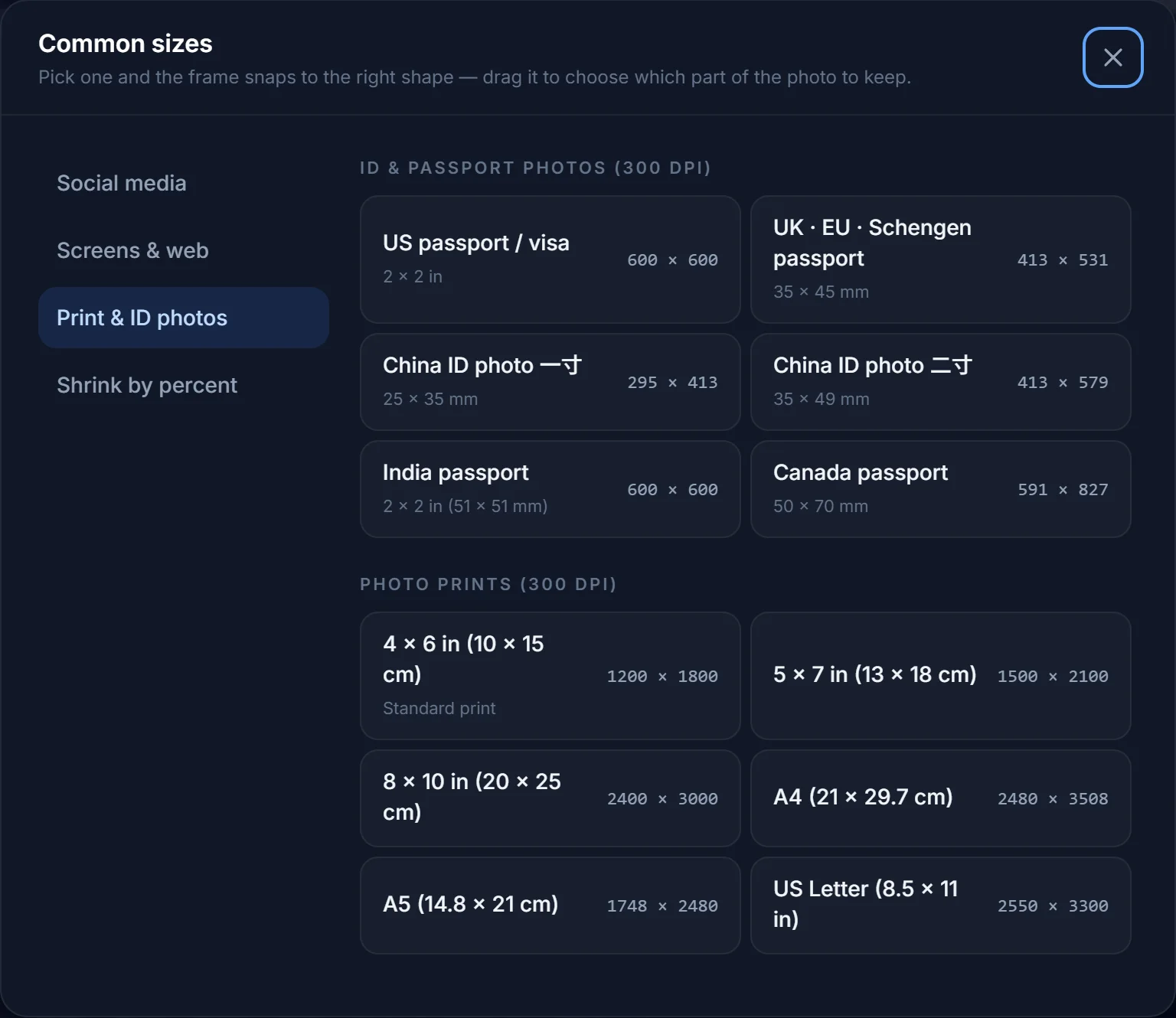
कैमरा और फोन की फोटो 4 : 3 या 3 : 2 की होती हैं; 4 × 6 का प्रिंट 3 : 2 है, 5 × 7 का 5 : 7, और 8 × 10 का 4 : 5। आकार अलग हों तो लैब फोटो क्रॉप कर देती है — आम तौर पर बीच से, कभी-कभी सिर कटते हुए। यहाँ प्रिंट साइज़ तय करने से क्रॉप फ़्रेम प्रिंट के ठीक आकार में लॉक हो जाता है, ताकि क्या रखना है यह आप चुनें, और लैब को भेजी जाने वाली फ़ाइल को आगे क्रॉप न करना पड़े।
ID और पासपोर्ट फोटो (2 × 2 in, 35 × 45 mm) के लिए पासपोर्ट फोटो गाइड देखें — वही तरीका, पर सख़्त नियम।
4 × 6 फोटो कितने pixel की होती है?
300 DPI पर 1200 × 1800 pixel, 200 DPI पर 800 × 1200। कम से कम इतने pixel वाली कोई भी 3 : 2 फोटो 4 × 6 में अच्छी छपती है।
300 DPI पर A4 कितने pixel का होता है?
2480 × 3508 pixel (21 × 29.7 cm)। 150 DPI पर यह 1240 × 1754 है।
फोटो प्रिंट के लिए कितना DPI रखें?
हाथ में पकड़े जाने वाले प्रिंट (4 × 6 से 8 × 10, ID फोटो) के लिए 300 DPI; 200 DPI भी बहुत अच्छा है; पोस्टर और दीवार पर लगने वाली चीज़ों के लिए 150 DPI; बड़े बैनर के लिए 100 DPI या कम।
क्या फोन की फोटो 8 × 10 में छप सकती है?
हाँ। 12 मेगापिक्सल की फोटो 4000 × 3000 px की होती है, जो (4 : 5 में क्रॉप करने के बाद) 300 DPI पर 8 × 10 in बैठती है। पुरानी 8 मेगापिक्सल (3264 × 2448) की फोटो भी 8 × 10 में अच्छी छपती है।
तस्वीर को 300 DPI कैसे करें?
इंच या cm चुनें, 300 DPI चुनें और प्रिंट साइज़ लिखें। टूल फोटो को उस साइज़ के लिए 300 DPI पर चाहिए ठीक उतने pixel में बदल देता है। pixel बदले बिना फ़ाइल में DPI का नंबर बदलने से कुछ नहीं होता।
प्रिंट लैब को कौन-सा फ़ॉर्मेट भेजें?
quality 90–95 की JPG। लैब इसे हर जगह लेती हैं और प्रिंट में quality का फ़र्क दिखता नहीं। PNG सिर्फ़ तीखे किनारों और टेक्स्ट वाले ग्राफ़िक के लिए इस्तेमाल करें।
प्रिंट के लिए फोटो रीसाइज़ करें
इंच या cm, कोई भी DPI, प्रिंट के आकार में क्रॉप। मुफ़्त और आपके ब्राउज़र में।