
फॉर्म और परीक्षा · अपडेट: 10/2026
फोटो और सिग्नेचर रीसाइज़ करें (photo signature resize) ऑनलाइन फॉर्म के लिए
फॉर्म में फोटो “20 से 50 KB के बीच” और सिग्नेचर 140 × 60 pixel का माँगा गया है, जबकि आपकी फोन की फोटो 4 MB की है? pixel साइज़ सेट करें, फाइल इससे कम रखें पर टिक करें, KB लिमिट लिखें और डाउनलोड करें — सेव करने से पहले असली फ़ाइल साइज़ दिख जाता है। मुफ़्त, आपके ब्राउज़र में, और आपकी फोटो व सिग्नेचर कभी अपलोड नहीं होते।
एक क्लिक में
फॉर्म के किसी आम साइज़ से शुरू करें
ये वे कॉम्बिनेशन हैं जो कई भर्ती, परीक्षा और एडमिशन फॉर्म में दिखते हैं। नंबर अपने फॉर्म की अधिसूचना (नोटिफिकेशन) से मिलाएँ — अलग हों तो लिंक खोलकर पैनल में बदल दें। हर लिंक resizer को साइज़, लिमिट और JPG पहले से सेट करके खोलता है।
हर लिंक resizer को ये सेटिंग पहले से भरकर खोलता है — आपको बस फोटो चुननी है और डाउनलोड दबाना है। कुछ भी अपलोड नहीं होता; सारा काम आपके ब्राउज़र में होता है।
स्टेप बाय स्टेप
फॉर्म के लिए फोटो और सिग्नेचर रीसाइज़ कैसे करें
पहले फोटो करें, फिर यही स्टेप सिग्नेचर के लिए दोहराएँ। हर एक में करीब एक मिनट लगता है।
-
01
ओरिजिनल तैयार करें
फोटो के लिए: सादा हल्का बैकग्राउंड, चेहरा सीधा कैमरे की ओर, दिन की अच्छी रोशनी। सिग्नेचर के लिए: सादे सफ़ेद कागज़ पर गहरे (काले या नीले, जैसा फॉर्म कहे) पेन से साइन करें, अच्छी रोशनी में सीधे ऊपर से फोटो खींचें (या स्कैन करें), परछाईं न आए। कागज़ का खाली हिस्सा अगले स्टेप में क्रॉप हो जाएगा।
-
02
खोलें और शेप सेट करें
फोटो चुनें पर क्लिक करें या फ़ाइल खींचकर छोड़ें। नया साइज़ में अनुपात का लॉक बंद करें और फॉर्म वाली pixel चौड़ाई और ऊँचाई लिखें (या cm और DPI चुनें)। क्रॉप फ्रेम उसी शेप में लॉक हो जाता है — उसे चेहरे पर खींचें, या सिग्नेचर पर इस तरह कि वह फ्रेम भर दे। फोटो क्रॉप होती है, खिंचती कभी नहीं।
-
03
JPG और KB लिमिट चुनें
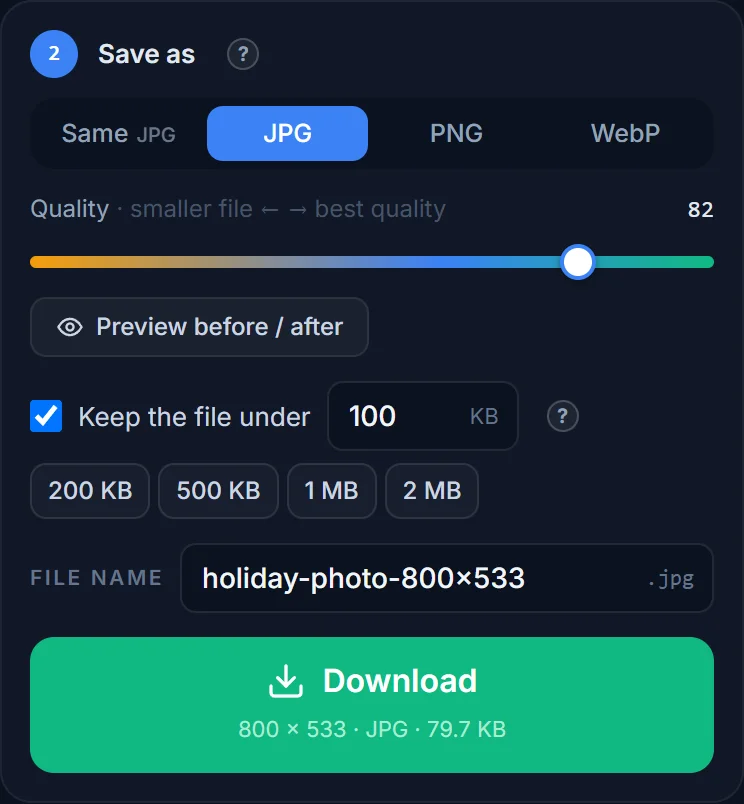
ऐसे सेव करें में JPG चुनें (फॉर्म लगभग हमेशा JPG/JPEG माँगते हैं), फाइल इससे कम रखें पर टिक करें और अपने फॉर्म का अधिकतम साइज़ लिखें: “50 KB” के लिए 50, “20 KB” के लिए 20। टूल की सबसे छोटी लिमिट 10 KB है।
-
04
असली साइज़ देखें और डाउनलोड करें
डाउनलोड बटन पर सटीक नतीजा दिखता है, जैसे 200 × 230 · JPG · 47 KB। उसे फॉर्म के न्यूनतम और अधिकतम साइज़ से मिलाएँ। अगर टूल कहे कि लिमिट के अंदर नहीं आ रहा, तो फोटो के pixel कम करके दोबारा कोशिश करें। फाइल का नाम बॉक्स में नाम छोटा रखें (अक्षर और अंक, जैसे signature)।
-
05
सिग्नेचर के लिए दोहराएँ, फिर अपलोड करें
सिग्नेचर की फ़ाइल के साथ उसके अपने pixel साइज़ और लिमिट से फिर शुरू करें। दोनों फ़ाइलें तैयार हों तो फॉर्म पर अपलोड करें, और पोर्टल प्रीव्यू दिखाए तो वहाँ एक बार ज़रूर देख लें।
जानकारी
ऑनलाइन फॉर्म में फोटो और सिग्नेचर की आम लिमिट
ये उन कॉम्बिनेशन के उदाहरण हैं जो कई भर्ती, परीक्षा और एडमिशन फॉर्म में दिखते हैं — सिर्फ़ यह समझाने के लिए कि आम तौर पर कितने pixel और KB की बात होती है; ये किसी खास वेबसाइट के नियम नहीं हैं।
| अपलोड | आम pixel साइज़ | आम फ़ाइल साइज़ |
|---|---|---|
| पासपोर्ट-साइज़ फोटो | 200 × 230 px | 20–50 KB |
| सेंटीमीटर में दी गई फोटो | 3.5 × 4.5 cm (200 DPI पर ≈ 276 × 354 px) | 20–50 KB |
| सिग्नेचर | 140 × 60 px | 10–20 KB |
| सेंटीमीटर में दिया गया सिग्नेचर | 4 × 2 cm (200 DPI पर ≈ 315 × 157 px) | 10–20 KB |
| अंगूठे / उँगली का निशान | 240 × 240 px | 20–50 KB |
| हाथ से लिखा घोषणा-पत्र | 800 × 400 px | 50–100 KB |
| Pas foto 3 × 4 cm (इंडोनेशिया) | 300 DPI पर 354 × 472 px | अक्सर 100–200 KB |
| Ảnh thẻ 3 × 4 cm या 4 × 6 cm (वियतनाम) | 300 DPI पर 354 × 472 px या 472 × 709 px | फॉर्म तय करता है |
हमेशा अपने आवेदन की अधिसूचना (नोटिफिकेशन) में दिया साइज़ ही मानें। pixel साइज़, KB लिमिट, फ़ॉर्मेट और यहाँ तक कि स्याही का रंग भी हर भर्ती या परीक्षा में बदल जाता है, और जो एक पोर्टल के लिए सही है वह दूसरे के लिए गलत हो सकता है। अगर आपके फॉर्म में pixel की जगह सेंटीमीटर दिए हैं, तो नया साइज़ पैनल में cm चुनें और जो DPI लिखा हो वही रखें (200 DPI अक्सर माँगा जाता है; 300 DPI प्रिंट का आम मान है)।
फोटो या सिग्नेचर?
फोटो और सिग्नेचर दो अलग काम हैं
फोटो पोर्ट्रेट शेप की होती है — चौड़ाई से ज़्यादा ऊँची — और यहाँ सबसे ज़रूरी चेहरा है: बीच में, अच्छी रोशनी में, और लगभग पूरी ऊँचाई भरता हुआ। क्रॉप फ्रेम से चुनें कि फोन की फोटो का कौन-सा हिस्सा रखना है, बाकी काम pixel साइज़ कर देगा। 200 × 230 pixel पर JPG आराम से 50 KB के अंदर आ जाती है।
सिग्नेचर इसका उल्टा है: सफ़ेद पर गहरी स्याही की चौड़ी, पतली पट्टी। यहाँ सबसे बड़ी दिक्कत है कागज़ का ज़रूरत से ज़्यादा खाली हिस्सा। अगर आप पूरे पन्ने की फोटो अपलोड करें और पोर्टल उसे 140 × 60 pixel में दबा दे, तो सिग्नेचर एक धूसर धागा बन जाता है। सिग्नेचर के चारों ओर कसकर क्रॉप करें ताकि वह फ्रेम की चारों किनारों को लगभग छूए, कागज़ सफ़ेद और स्याही गहरी रखें — तब पट्टी 10–20 KB में भी साफ़ पढ़ी जाती है।
दोनों बहुत छोटी इमेज हैं, इसीलिए यहाँ क्वालिटी स्लाइडर से ज़्यादा pixel साइज़ मायने रखता है। किस KB लिमिट के लिए कितने pixel ठीक रहते हैं, इसकी आम तालिका फोटो को KB में करने की गाइड में है।
न्यूनतम और अधिकतम
जब फॉर्म “20 से 50 KB के बीच” की फ़ाइल माँगे
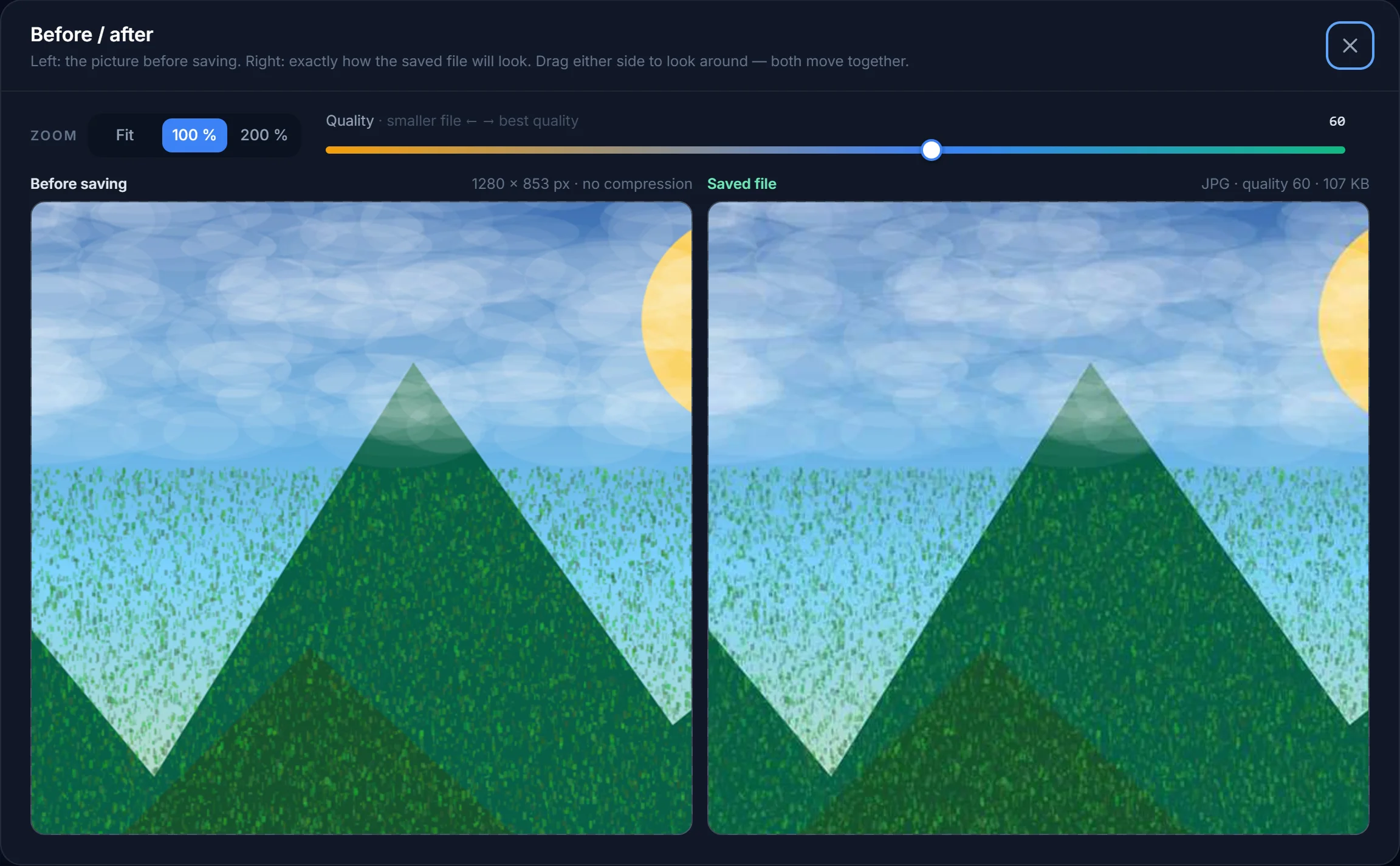
फाइल इससे कम रखें एक अधिकतम लिमिट तय करता है। टूल क्वालिटी स्लाइडर (शुरू में 82) से शुरू करता है और फ़ाइल बड़ी हो तभी quality घटाता है — गुंजाइश भरने के लिए quality कभी नहीं बढ़ाता, और pixel कभी नहीं बदलता। इसलिए बहुत छोटी इमेज आपकी लिमिट से काफ़ी नीचे रह सकती है: 140 × 60 px का सिग्नेचर शायद सिर्फ़ 4 KB का निकले, और जो पोर्टल “कम से कम 10 KB” पर अड़ा हो वह उसे रिजेक्ट कर देगा।
किसी तय दायरे के अंदर आने के लिए दोनों नॉब साथ इस्तेमाल करें:
- पहले क्वालिटी स्लाइडर 90–95 पर ले जाएँ, ताकि फ़ाइल बड़ी से शुरू हो।
- फाइल इससे कम रखें पर टिक करें और अधिकतम साइज़ लिखें (मान लें 50)। फ़ाइल 50 KB से बड़ी हो तो टूल quality उतनी ही घटाता है जितनी ज़रूरी हो; पहले से छोटी हो तो आपकी चुनी ऊँची quality बनी रहती है।
- डाउनलोड बटन पर साइज़ पढ़ें। अब भी न्यूनतम से कम है? चौड़ाई और ऊँचाई थोड़ी बड़ी लिखें (20–30 % ज़्यादा) तो फ़ाइल बढ़ेगी। quality सबसे कम होने पर भी अधिकतम से ऊपर है? pixel कम करें।
ध्यान रहे, फॉर्म का “KB” आम तौर पर 1,024 बाइट का होता है — वही नंबर जो Windows, macOS और फोन की गैलरी फ़ाइल की properties में दिखाते हैं, और वही जो डाउनलोड बटन पर लिखा होता है।
फ़ॉर्मेट और फ़ाइल का नाम
JPG या PNG, और फ़ाइल का नाम क्यों मायने रखता है
लगभग हर फॉर्म JPG माँगता है, और फोटो के लिए छोटी फ़ाइल सिर्फ़ यही फ़ॉर्मेट देता है। इसे ऐसे सेव करें में खुद चुनें; अगर आपकी असली फ़ाइल PNG, HEIC या WebP है तो फ़ॉर्मेट को वही पर न छोड़ें। PNG lossless होता है, इसलिए चेहरे की फोटो उसी JPG से कई गुना बड़ी बनती है और उस पर KB लिमिट लग ही नहीं सकती। WebP और भी छोटी होती है, पर कई पोर्टल उसे पहचानते नहीं।
iPhone की फोटो अक्सर HEIC होती हैं। टूल उन्हें खोलकर आम JPG में सेव कर देता है — अलग converter की ज़रूरत नहीं (देखें HEIC को JPG में बदलें)। कुछ पोर्टल फ़ाइल का extension जाँचते हैं: टूल .jpg लिखता है, जो हर उस जगह चलता है जहाँ .jpeg चलता है। फाइल का नाम बॉक्स में नाम छोटा और बिना space या चिह्नों के रखें — photo और signature ठीक हैं; बहुत लंबे नाम, कोष्ठक (brackets), हिंदी मात्राएँ और emoji कभी-कभी फॉर्म का अपलोडर फेल कर देते हैं।
अपलोड रिजेक्ट क्यों होता है
फॉर्म “invalid file” क्यों कहता है — आम कारण
- अधिकतम KB से ज़्यादा — सबसे आम कारण। लिमिट पर टिक करें और दोबारा सेव करें।
- न्यूनतम KB से कम — छोटी इमेज कम quality पर सेव हुई। quality बढ़ाएँ या pixel जोड़ें (ऊपर देखें)।
- गलत pixel साइज़ या अनुपात — फॉर्म को 7:9 चाहिए और फोटो 4:3 है, तो वह दबती है या रिजेक्ट होती है। फ्रेम को ठीक उसी साइज़ पर लॉक करें ताकि फोटो क्रॉप हो, खिंचे नहीं।
- गलत फ़ॉर्मेट — फॉर्म को JPG चाहिए और फ़ाइल PNG, WebP या HEIC है। JPG में सेव करें।
- फोटो आड़ी दिखना — फोन की फोटो में घुमाव का फ़्लैग होता है जिसे कुछ पोर्टल नहीं मानते। टूल घुमाव लगाकर फोटो सीधी सेव करता है; चाहें तो हाथ से भी घुमा सकते हैं।
- पढ़ने में मुश्किल — अँधेरी फोटो, धुँधला सिग्नेचर, चेहरे या कागज़ पर परछाईं। कोई भी resizer खराब ओरिजिनल को ठीक नहीं कर सकता; दिन की रोशनी में फोटो दोबारा खींचें।
- पुरानी, एडिट की हुई या फ़िल्टर वाली फोटो — कई फॉर्म हाल की और बिना रीटच की फोटो माँगते हैं। resize और क्रॉप ठीक हैं; ब्यूटी फ़िल्टर और AI रीटचिंग नहीं।
टूल बैकग्राउंड न हटाता है, न बदलता है, इसलिए फोटो सादी दीवार के आगे खींचें। पहचान-पत्र जैसे अनुपात और देश के नियम चाहिए हों तो पासपोर्ट फोटो गाइड देखें।
अलग-अलग देशों के उदाहरण
भारत, इंडोनेशिया, वियतनाम और दूसरे देश
यही काम दुनिया भर में अलग-अलग नंबरों के साथ सामने आता है। भारत में ऑनलाइन भर्ती, प्रवेश-परीक्षा और स्कॉलरशिप के फॉर्म आम तौर पर पासपोर्ट-स्टाइल फोटो और सिग्नेचर माँगते हैं, कभी-कभी अंगूठे का निशान (thumb impression) और हाथ से लिखा घोषणा-पत्र भी — हर फ़ाइल JPG में और अधिकतम कुछ दस KB की। इंडोनेशिया में स्कूल एडमिशन, नौकरी और सरकारी भर्ती के लिए pas foto माँगी जाती है — 2 × 3, 3 × 4 या 4 × 6 cm — JPG में, अक्सर 100–200 KB की लिमिट के साथ। वियतनाम में नौकरी और स्कूल की फ़ाइलों में आम तौर पर 3 × 4 या 4 × 6 cm की ảnh thẻ चाहिए। बाकी दुनिया के यूनिवर्सिटी और वीज़ा पोर्टल भी अपने नंबरों के साथ यही ढर्रा अपनाते हैं।
देशों और सालों के बीच सिर्फ़ सटीक नंबर बदलता है, तरीका नहीं: शेप सेट करें, JPG चुनें, लिमिट लगाएँ, असली साइज़ पढ़ें। अगर आपके फॉर्म में सेंटीमीटर लिखे हैं तो cm इकाई में वही नंबर और बताया गया DPI डालें; pixel लिखे हैं तो pixel डालें। परीक्षाएँ और भर्तियाँ साल भर लहरों में आती हैं, और आख़िरी तारीख़ के आसपास पोर्टल अक्सर सबसे धीमे या व्यस्त होते हैं — दोनों फ़ाइलें एक दिन पहले तैयार रखें ताकि अपलोड रिजेक्ट होना संकट न बने।
प्राइवेसी
आपकी फोटो और सिग्नेचर आपके डिवाइस पर ही रहते हैं
सिग्नेचर संवेदनशील चीज़ है। कई ऑनलाइन “photo signature resize” साइटें आपकी फ़ाइलें सर्वर पर अपलोड करती हैं और कुछ समय तक रखती हैं। यह टूल ऐसा नहीं करता: resize, क्रॉप और JPG बनाना सब आपके ब्राउज़र में, आपके अपने डिवाइस पर होता है, और कुछ भी सेव नहीं होता। हमारे सर्वर तक सिर्फ़ HEIC, TIFF, PSD और SVG इमेज पहुँचती हैं (जिन फ़ॉर्मेट को ब्राउज़र खोल नहीं पाते); वे मेमोरी में बदलकर तुरंत हटा दी जाती हैं। आपके कंप्यूटर या फोन की मूल फ़ाइल कभी नहीं बदलती।
फोटो और सिग्नेचर को 20 KB में कैसे करें?
फ़ाइल खोलें, फॉर्म वाला pixel साइज़ लिखें (या फोटो के लिए करीब 300 px और सिग्नेचर के लिए 140 px चौड़ाई), JPG चुनें, फाइल इससे कम रखें पर टिक करें और 20 लिखें। डाउनलोड बटन पर असली साइज़ दिखता है। फोटो और सिग्नेचर को दो अलग फ़ाइलों की तरह करें।
ऑनलाइन फॉर्म के लिए फोटो का साइज़ कितना होना चाहिए?
इसका एक जवाब नहीं है — हर फॉर्म अपना साइज़ तय करता है। भर्ती फॉर्म में 200 × 230 px पर 20–50 KB, या 200 DPI पर 3.5 × 4.5 cm जैसे कॉम्बिनेशन आम हैं, और इंडोनेशिया-वियतनाम में 3 × 4 cm की फोटो आम हैं। नंबर अपने आवेदन की अधिसूचना (नोटिफिकेशन) से लें।
फॉर्म में सिग्नेचर कम से कम 20 KB का माँगा है, उसे बड़ा कैसे करें?
क्वालिटी स्लाइडर 90–95 पर ले जाएँ और चौड़ाई-ऊँचाई 20–30 % बढ़ाएँ; फ़ाइल बड़ी हो जाएगी। फिर अगर अधिकतम लिमिट भी है तो वह लगाएँ। डाउनलोड बटन पर साइज़ दिखता है, इसलिए दायरे के अंदर आने तक सुधार सकते हैं।
क्या सिग्नेचर को 140 × 60 pixel का कर सकते हैं?
हाँ। अनुपात का लॉक बंद करें, 140 और 60 लिखें, फिर फ्रेम को ऐसे खींचें कि सिग्नेचर उसे भर दे। फोटो उसी शेप में क्रॉप होती है, खिंचती नहीं। JPG चुनें और ज़रूरत हो तो 20 जैसी KB लिमिट लगाएँ।
मेरी फ़ाइल अब भी लिमिट से बड़ी क्यों है?
बहुत छोटी लिमिट पर अकेली quality काम नहीं करती: 1500 pixel की फोटो किसी भी quality पर 20 KB में नहीं आएगी। चौड़ाई और ऊँचाई कम लिखें — तब टूल वह quality ढूँढ लेता है जो समा जाए। लिमिट तक न पहुँच पाने पर “ऐसे सेव करें” के नीचे पीली चेतावनी दिखती है।
क्या फोटो को 10 KB में कर सकते हैं?
टूल की सबसे छोटी लिमिट 10 KB है। इतने छोटे साइज़ के लिए छोटी इमेज चाहिए — करीब 200 × 200 px या उससे कम — और सादा बैकग्राउंड।
फॉर्म के लिए JPG में सेव करूँ या PNG में?
JPG में, जब तक फॉर्म साफ़ तौर पर PNG न माँगे। JPG हर जगह चलता है और फोटो के लिए फ़ाइल बहुत छोटी बनाता है; KB लिमिट सिर्फ़ JPG और WebP पर काम करती है।
क्या मेरा सिग्नेचर आपके सर्वर पर अपलोड होता है?
नहीं। सब कुछ आपके ब्राउज़र में होता है। सिर्फ़ HEIC, TIFF, PSD और SVG फ़ाइलें पहले हमारे सर्वर पर, मेमोरी में, बदली जाती हैं क्योंकि ब्राउज़र उन्हें खोल नहीं पाते, और उन्हें तुरंत हटा दिया जाता है।
अपनी फोटो और सिग्नेचर तैयार करें
pixel सेट करें, KB लिमिट लगाएँ, असली फ़ाइल साइज़ पढ़ें, डाउनलोड करें। मुफ़्त, और कुछ भी आपके डिवाइस से बाहर नहीं जाता।