
Alat potong · Diperbarui 21/09/2026
Potong foto menjadi persegi, lingkaran, atau rasio apa pun
Geser bingkai ke bagian foto yang ingin Anda simpan. Kunci ke satu bentuk — persegi, 4 : 5, 16 : 9, 9 : 16 — atau jadikan lingkaran dengan latar transparan. Atur ukuran hasil sekaligus, sehingga foto yang dipotong keluar dengan piksel yang persis Anda perlukan.
Sekali klik
Pilih bentuk
Pengubah ukuran terbuka dengan bingkai potong terkunci pada bentuk ini; geser ke posisinya lalu unduh.
Setiap tautan membuka pengubah ukuran dengan pengaturan yang sudah terisi — Anda tinggal memilih foto lalu menekan Unduh. Tidak ada yang diunggah; semua diproses di browser Anda.
Langkah demi langkah
Cara memotong foto online
-
01
Buka foto
Seret ke halaman, klik Pilih foto, atau tempel dengan Ctrl + V.
-
02
Pilih bentuk — atau tidak
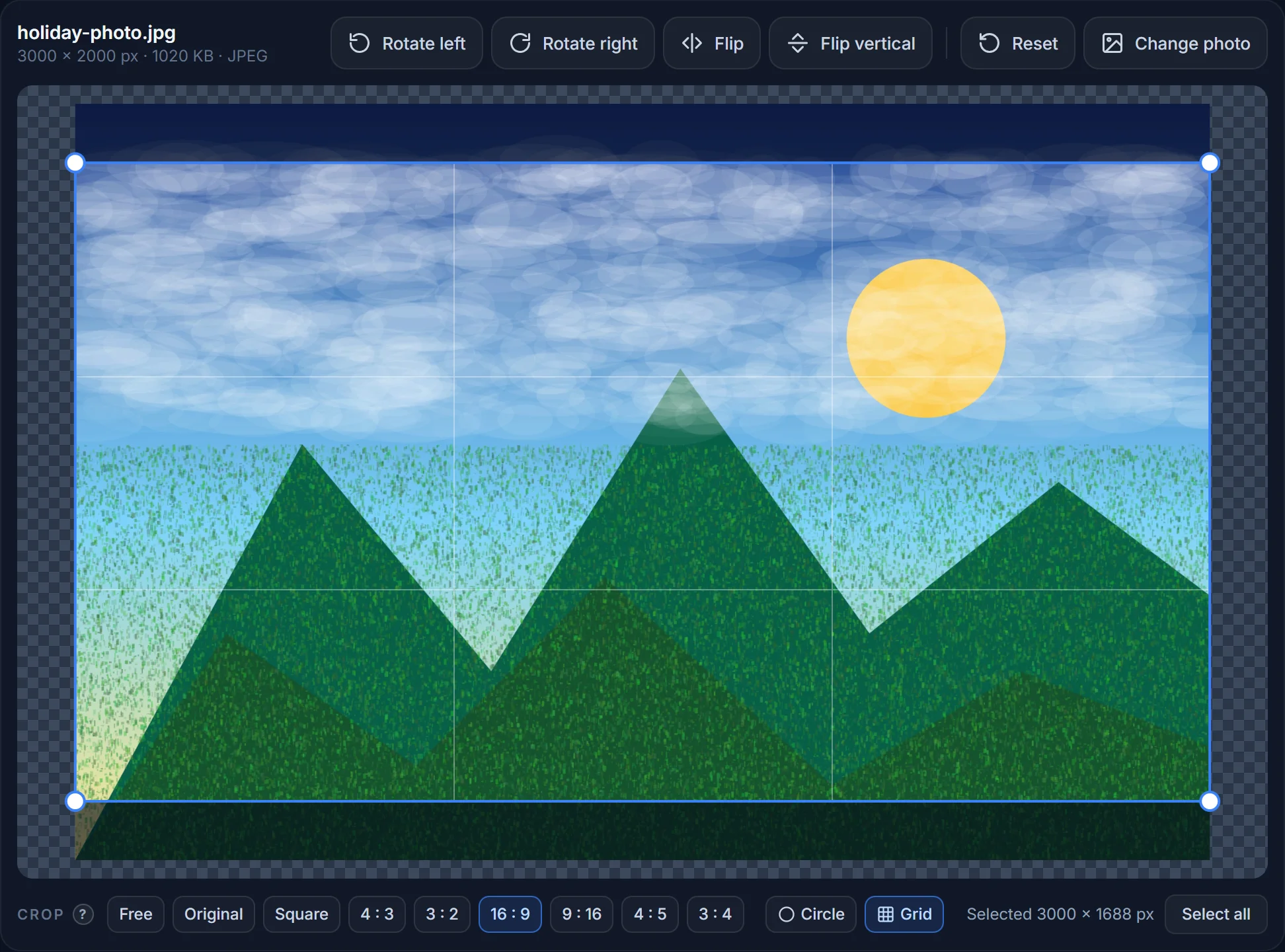
Di atas gambar, pada bagian potong, klik Persegi, 4 : 3, 16 : 9, 9 : 16… untuk mengunci bingkai, Lingkaran untuk potongan bulat, atau biarkan di Bebas.
-
03
Geser bingkai
Geser di dalam bingkai biru untuk memindahkannya; geser sudut atau sisi untuk mengubah ukurannya. Area yang diredupkan akan dibuang; kisi 3 × 3 membantu meluruskan posisi. Klik Asli untuk mengembalikan bingkai ke seluruh foto.
-
04
Atur ukuran lalu unduh
Ukuran hasil mengikuti bingkai. Ketik lebar jika perlu ukuran tertentu (tingginya mengikuti), atau matikan kunci untuk lebar dan tinggi yang tepat. Pilih JPG, PNG, atau WebP lalu unduh.
Potong vs. ubah ukuran
Mengapa bentuk dan ukuran diatur bersamaan
Kebanyakan alat memaksa Anda memotong dulu, baru mengubah ukuran — dan jika keduanya tidak cocok, gambar jadi melar. Di sini keduanya satu langkah. Saat kunci antara Lebar dan Tinggi menyala, hasilnya mengikuti bentuk bingkai. Saat Anda mematikannya dan mengetik kedua angka (misalnya 1080 × 1920), bingkai langsung menyesuaikan bentuknya dan foto dipotong agar pas — tidak pernah dipepatkan. Memilih ukuran di Ukuran umum juga bekerja seperti ini.
Foto menyamping? Klik Putar kiri atau Putar kanan di atas gambar; bingkai ikut berputar, jadi Anda tidak akan memotong ke arah yang salah.
Lingkaran
Foto profil bulat dengan latar transparan
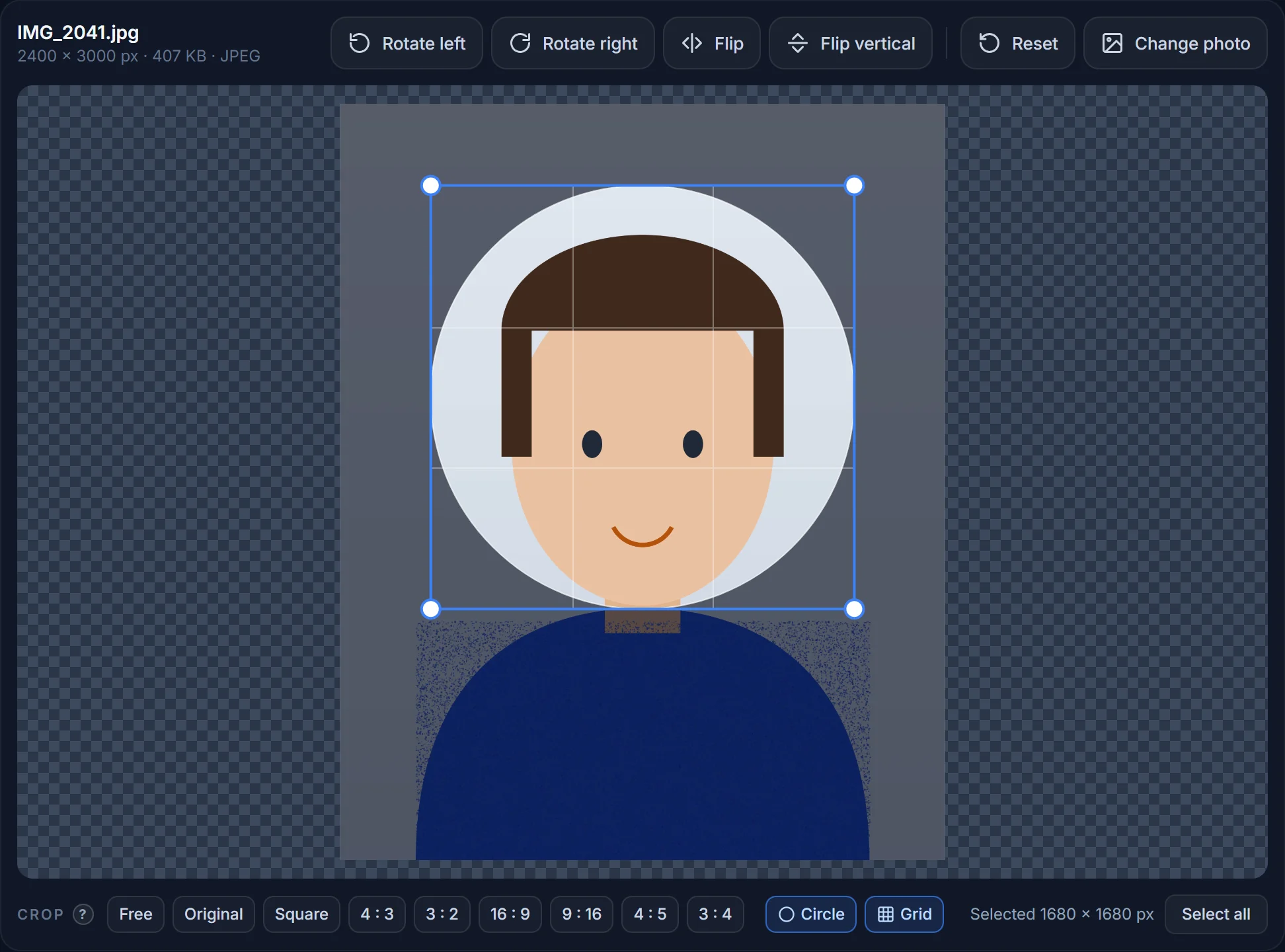
Klik Lingkaran dan bingkai menjadi lingkaran; semua di luar lingkaran dibuat transparan dan file disimpan sebagai PNG (JPG tidak bisa transparan). Gunakan untuk situs web, dokumen, slide, dan tanda tangan e-mail yang bentuk bulatnya harus menjadi bagian dari file.
Untuk Instagram, X, LinkedIn, WhatsApp, Discord, dan kebanyakan aplikasi Anda tidak membutuhkannya: unggah foto persegi dan aplikasi akan menampilkannya sebagai lingkaran sendiri. Potongan persegi menyisakan lebih banyak pilihan.
Bagaimana cara memotong foto menjadi bulat?
Buka foto, klik Lingkaran di atas gambar, geser lingkaran ke wajah, lalu unduh. Sudutnya transparan dan filenya berupa PNG.
Bagaimana cara memotong foto menjadi persegi?
Klik Persegi pada bagian potong, geser bingkai ke bagian yang ingin disimpan, lalu unduh. Bingkai mempertahankan rasio 1 : 1 saat Anda menariknya.
Bagaimana cara memotong foto 16 : 9 untuk thumbnail YouTube?
Klik 16 : 9 pada bagian potong lalu geser bingkai, atau pilih Ukuran umum → Media sosial → YouTube → Thumbnail video agar 1280 × 720 px ikut diatur.
Bisakah memotong foto sesuai ukuran piksel yang tepat?
Bisa. Matikan kunci antara Lebar dan Tinggi lalu ketik kedua angka — bingkai terkunci pada bentuk itu dan hasilnya persis seukuran itu. Atau pilih ukuran dari Ukuran umum.
Bagaimana cara memotong pas foto 3x4 cm?
Pilih satuan cm lalu ketik 3 dan 4 (atau klik tautan “Pas foto 3x4 cm” di atas). Bingkai terkunci pada rasio 3 : 4; geser ke wajah lalu unduh. Detailnya ada di panduan pas foto.
Apakah memotong menurunkan kualitas?
Tidak. Memotong hanya membuang piksel di luar bingkai; piksel yang Anda simpan tidak diubah. Kualitas baru berubah jika Anda juga mengubah ukuran atau menurunkan kualitas JPG.
Bagaimana cara memotong foto di ponsel?
Caranya sama — geser bingkai dengan jari Anda; sudutnya cukup besar untuk disentuh. Pengaturannya ada di bawah gambar.
Bisakah memotong beberapa foto sekaligus?
Belum; satu gambar per kali. Pemotongan massal ada dalam daftar rencana.
Potong foto sekarang
Persegi, lingkaran, atau rasio apa pun, pada ukuran yang persis Anda perlukan. Tidak ada yang diunggah.