
Kompres gambar · Diperbarui 16/10/2026
Kompres foto dan gambar online — file lebih kecil, tampilan sama
Kecilkan foto JPG, PNG, atau WebP hingga tinggal sebagian kecil dari ukuran semula. Geser penggeser kualitas dan lihat ukuran file yang sebenarnya berubah, bandingkan sebelum dan sesudah pada zoom 100 %, atau cukup tulis “jaga di bawah 100 KB” (atau 500 KB, atau 1 MB) dan biarkan alat ini mencari kualitas yang pas. Browser Anda yang bekerja — tidak ada yang diunggah.
Sekali klik
Kompres foto ke ukuran yang Anda butuhkan
Pilih yang sesuai dengan keperluan Anda; pengubah ukuran akan terbuka dengan pengaturan itu. Untuk batas yang sangat kecil seperti 20 KB atau 50 KB pada formulir pendaftaran, lihat kecilkan ukuran foto ke KB.
Setiap tautan membuka pengubah ukuran dengan pengaturan yang sudah terisi — Anda tinggal memilih foto lalu menekan Unduh. Tidak ada yang diunggah; semua diproses di browser Anda.
Langkah demi langkah
Cara mengompres foto tanpa mengurangi kualitas
Empat langkah, kurang dari satu menit, satu gambar setiap kali.
-
01
Buka foto
Seret ke halaman, klik Pilih foto, atau tempel dengan Ctrl + V. Ukuran asli dan ukuran file ditampilkan di atas gambar. JPG, PNG, WebP, GIF, BMP, HEIC dari iPhone, dan TIFF semuanya bisa dibuka.
-
02
Kurangi piksel jika bisa
Foto ponsel 4000 piksel jauh lebih besar daripada layar mana pun. Ketik lebar 1920 (atau 1280 untuk web, 800 untuk e-mail) — langkah ini saja sering memangkas file 80–90 % tanpa kehilangan yang terlihat.
-
03
Atur kualitas — atau batas ukuran
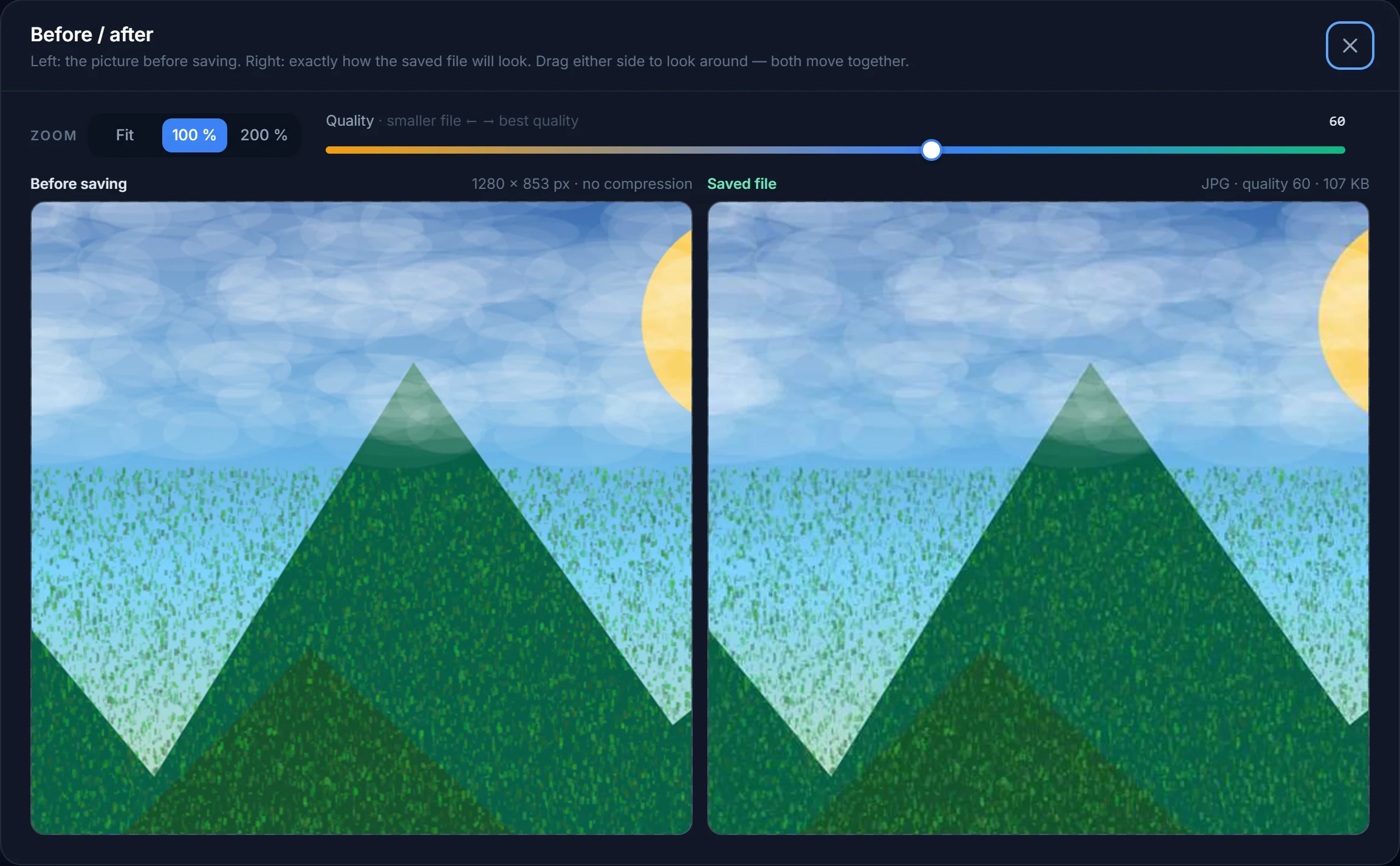
Di bagian Simpan sebagai pilih JPG atau WebP. Geser Kualitas: 75–85 adalah titik terbaik. Klik Pratinjau sebelum / sesudah untuk membandingkan pada zoom 100 %. Atau centang Jaga file di bawah lalu ketik angka dalam KB.
-
04
Unduh
Tombol Unduh menampilkan ukuran persis dari file yang akan Anda dapat. File asli Anda tidak pernah diubah.
Referensi
Berapa yang dihemat tiap pengaturan
Hasil kasar untuk foto ponsel 12 megapiksel (4032 × 3024 px, sekitar 4 MB sebagai JPG). Angka Anda akan berbeda; perbandingannya tidak.
| Perubahan | Hasil | Ada perbedaan terlihat? |
|---|---|---|
| Simpan ulang sebagai JPG, kualitas 82 | ≈ 2,2 MB | Tidak ada |
| Lebar 1920 px, kualitas 82 | ≈ 480 KB | Tidak ada di layar mana pun |
| Lebar 1280 px, kualitas 82 | ≈ 240 KB | Tidak ada di ponsel atau blog |
| Lebar 1280 px, kualitas 60 | ≈ 140 KB | Detail halus sedikit melembut pada 100 % |
| Lebar 1280 px, WebP kualitas 80 | ≈ 160 KB | Tidak ada |
| Lebar 800 px, kualitas 75 | ≈ 90 KB | Tidak ada pada ukuran tampilnya |
| Piksel sama, PNG | ≈ 18 MB | Tidak ada — tetapi 4× lebih besar daripada aslinya |
JPG dan WebP bersifat “lossy”: membuang detail yang tidak disadari mata, dan penggeser kualitas menentukan seberapa banyak. PNG bersifat lossless — sempurna untuk tangkapan layar, logo, dan teks, tetapi boros untuk foto.
Cara kerja kompresi
Dua hal yang menentukan ukuran file: piksel dan kualitas
Orang yang mencari “kompres foto” biasanya menginginkan satu hal: file yang lebih kecil tetapi tetap terlihat seperti aslinya. Ada dua hal yang mengatur ukuran file sebuah foto. Pertama, berapa banyak piksel yang dimilikinya — foto ponsel 12 megapiksel membawa dua belas juta nilai warna. Kedua, seberapa rapat piksel itu dikemas ketika file disimpan.
JPG dan WebP mengemas piksel dengan membuang detail yang nyaris tidak disadari mata — selisih warna yang sangat tipis, tekstur halus di area gelap. Penggeser Kualitas menentukan seberapa agresif pembuangan itu. Pada 90 file besar dan hampir identik dengan aslinya; pada 80 ukurannya sekitar separuh dan di layar tetap tampak sama; di bawah 50 mulai muncul kotak-kotak dan noda di tepi objek serta langit yang polos. PNG tidak membuang apa pun, itulah sebabnya PNG tidak punya penggeser kualitas dan PNG ukuran foto sangat besar.
Penghematan tercepat hampir selalu dengan membuang piksel yang tidak akan dilihat siapa pun. Kebanyakan layar lebarnya 1920 piksel atau kurang, jadi foto 4000 piksel yang ditampilkan di halaman web tetap dikecilkan oleh browser — Anda membayar piksel yang dibuang begitu sampai. Kurangi piksel dulu, baru sesuaikan kualitasnya; urutan itu menghasilkan file terkecil untuk tampilan yang sama.
Format mana
JPG, WebP, atau PNG?
- JPG — foto, dan apa pun yang harus diterima di mana-mana: formulir, e-mail, printer, perangkat lunak lama. Kualitas 75–85 adalah titik terbaik.
- WebP — foto untuk web dan ponsel. Sekitar sepertiga lebih kecil daripada JPG pada kualitas yang sama dan mendukung transparansi. Semua browser terbaru, iOS, dan Android bisa membukanya; sebagian formulir pemerintah dan program e-mail lama tidak.
- PNG — tangkapan layar, logo, diagram, teks, dan gambar yang membutuhkan area transparan. PNG tidak pernah kehilangan detail, sehingga tidak punya penggeser kualitas — untuk memperkecil PNG, kurangi pikselnya atau pindah ke WebP.
Tombol Sama mempertahankan format asli. Foto yang Anda terima sebagai PNG biasanya foto yang seharusnya disimpan sebagai JPG — mengubahnya ke JPG sering menghemat 10×. Jika gambar punya area transparan dan Anda memilih JPG, area itu diisi dengan warna pilihan Anda (putih secara bawaan), karena JPG tidak bisa tembus pandang.
Ukuran target
Kompres foto ke 100 KB, 200 KB, 500 KB, atau 1 MB
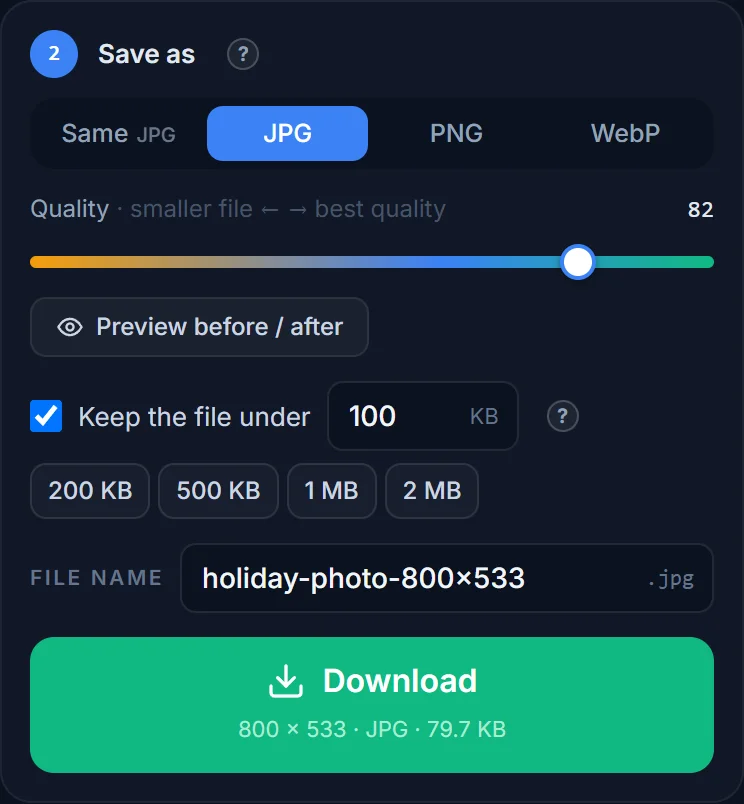
Centang Jaga file di bawah, ketik batasnya (atau tekan tombol 200 KB, 500 KB, 1 MB, atau 2 MB) dan pilih JPG atau WebP. Alat mulai dari pengaturan kualitas Anda; jika file terlalu besar, alat mencoba kualitas yang lebih rendah — paling banyak tujuh kali encode — dan mempertahankan kualitas tertinggi yang masih muat. Angka di tombol Unduh adalah ukuran file persis itu, bukan perkiraan.
Ada tiga hal yang perlu diketahui. Pertama, batas ini bekerja pada kualitas saja: alat tidak pernah mengecilkan piksel di belakang Anda, jadi untuk batas kecil seperti 100 KB ketik juga lebar yang lebih kecil (1200 px sudah nyaman), kalau tidak kualitas harus turun sampai gambar tampak pecah. Kedua, jika gambar Anda sudah muat di bawah batas pada kualitas yang Anda atur, gambar disimpan apa adanya — alat tidak akan menggelembungkannya untuk “menghabiskan” jatah. Ketiga, batas terendah yang bisa diisi adalah 10 KB, dan PNG mengabaikan batas sama sekali, jadi pilih JPG atau WebP lebih dulu.
Sebagai patokan, foto pada kualitas 80 membutuhkan kira-kira 800 × 600 px untuk mendekati 100 KB, 1024 × 768 px untuk 200 KB, 1600 × 1200 px untuk 500 KB, dan 2048 × 1536 px untuk 1 MB. Foto dengan detail halus — dedaunan, kain, noise dari ruangan gelap — butuh lebih banyak byte daripada potret berlatar dinding polos, jadi anggap angka ini titik awal. Untuk batas 20 KB dan 50 KB yang biasa ada di formulir pendaftaran, lihat kecilkan ukuran foto ke 20 KB atau 50 KB, dan untuk foto sekaligus tanda tangan lihat ubah ukuran foto dan tanda tangan untuk formulir.
Menilai kualitas
Andalkan pratinjau sebelum / sesudah, bukan angkanya
“Kualitas 60” tidak berarti apa-apa tanpa konteks — potret di depan dinding masih tampak sempurna pada 60, sementara foto dedaunan sudah menunjukkan kotak-kotak pada 70. Tombol Pratinjau sebelum / sesudah menampilkan gambar tanpa kompresi di kiri dan file persis yang akan Anda simpan di kanan, pada 100 % (satu piksel gambar = satu piksel layar), bergulir bersamaan. Geser penggeser kualitas di dalam pratinjau dan sisi kanan langsung di-encode ulang. Berhentilah menurunkan kualitas begitu Anda mulai melihat perbedaan — itulah file terkecil yang masih tampak benar.
Perhatikan tempat yang paling dulu menunjukkan kompresi: tepi teks atau logo, langit biru polos, kulit, dan area gelap. Jika semuanya bersih, bagian lain pasti aman. Jika Anda mengompres untuk cetak, bukan layar, tetaplah di 90 atau lebih, atau jangan kompres sama sekali — lihat ubah ukuran foto untuk dicetak.
Kebiasaan baik
Kesalahan yang membuat gambar terkompresi tampak jelek
- Mengompres JPG dua kali. Setiap penyimpanan pada kualitas lebih rendah membuang sedikit lagi. Selalu kembali ke file asli dan kompres sekali saja.
- Memakai JPG untuk tangkapan layar dan teks. Tepi yang tajam mendapat lingkaran noise yang kabur. Pertahankan PNG untuk tangkapan layar, atau kecilkan gambar dalam piksel.
- Menurunkan kualitas padahal seharusnya menurunkan piksel. Foto 4000 piksel yang dipaksa ke 100 KB tampak pecah; foto 1200 piksel pada 100 KB tampak bersih.
- Turun di bawah kualitas 60 tanpa memeriksa. Buka pratinjau; sebagian gambar bertahan, banyak yang tidak.
- Mengirim WebP ke sistem yang hanya mengenal JPG. Jika formulir atau program lama menolak file, simpan sebagai JPG.
- Memperbesar tanpa sengaja. Membuat foto lebih besar dari aslinya tidak menambah detail dan membuat file lebih berat. Alat ini memberi peringatan ketika ukuran lebih besar dari aslinya.
File yang disimpan dibangun dari piksel gambar, jadi metadata seperti model kamera atau lokasi GPS tidak ikut terbawa — bonus privasi kecil ketika Anda membagikan foto. File asli di perangkat Anda tidak pernah diubah.
Bagaimana cara mengompres foto tanpa menurunkan kualitas?
Kurangi ukuran piksel sesuai kebutuhan (lebar 1920 px sudah cukup untuk layar mana pun), jaga kualitas di antara 75 dan 85, lalu periksa pratinjau sebelum / sesudah. Dengan cara ini foto ponsel 4 MB menjadi sekitar 400 KB tanpa perubahan yang terlihat. Sebenarnya JPG dan WebP selalu membuang sedikit detail; tujuannya adalah hanya membuang yang tidak bisa Anda lihat.
Bagaimana cara mengompres foto ke 100 KB?
Buka foto, ketik lebar sekitar 1200 px, pilih JPG, centang Jaga file di bawah dan isi 100. Alat memilih kualitas tertinggi yang muat dan menampilkan ukuran file sebenarnya di tombol Unduh. Untuk batas 20 KB atau 50 KB, lihat panduan ubah ke KB.
Bagaimana cara mengompres foto ke 1 MB?
Pilih JPG atau WebP, centang Jaga file di bawah, lalu tekan tombol 1 MB. Foto ponsel 3–5 MB biasanya muat pada kualitas 80–90 tanpa mengurangi piksel sama sekali; jika belum muat, ketik lebar 2048.
Berapa pengaturan kualitas JPG yang terbaik?
80–85 untuk foto yang Anda pedulikan, 70–75 untuk web dan e-mail, 90 ke atas hanya untuk cetak. Di atas 92 file membengkak cepat tanpa tampak lebih baik; di bawah 50 kotak-kotak mulai terlihat.
Bagaimana cara mengompres PNG?
PNG tidak punya pengaturan kualitas. Kurangi pikselnya, atau — jika itu foto — simpan sebagai JPG atau WebP. Pertahankan PNG hanya untuk tangkapan layar, logo, teks, dan gambar transparan; WebP bisa mempertahankan transparansi dengan ukuran lebih kecil.
Kenapa ukuran gambar malah bertambah setelah dikompres?
Biasanya karena salah satu dari tiga hal: format keluarannya PNG (lossless, jadi besar), ukurannya diatur lebih besar dari aslinya, atau sumbernya sudah JPG yang sangat terkompresi dan Anda menyimpannya pada kualitas lebih tinggi daripada aslinya. Pilih JPG atau WebP, pertahankan piksel sama atau lebih kecil, dan gunakan kualitas 80 atau lebih rendah.
Bisakah mengompres banyak gambar sekaligus?
Tidak — pengubah ukuran menangani satu gambar setiap kali, sehingga semuanya tetap sederhana dan Anda bisa memeriksa tiap hasil dengan pratinjau sebelum / sesudah. Untuk beberapa foto, buka alat ini lagi untuk masing-masing; pengaturannya bisa diulang dengan tautan di halaman ini.
Apakah foto saya diunggah untuk dikompres?
Tidak. Pengubahan ukuran dan encode JPG/WebP berjalan di browser pada perangkat Anda sendiri. File tidak pernah keluar dari komputer atau ponsel Anda. Hanya file HEIC, TIFF, PSD, dan SVG yang dikonversi lebih dulu di server kami, di dalam memori, karena browser tidak bisa membukanya.
Kompres foto sekarang
Ukuran file yang sebenarnya, pratinjau sebelum / sesudah, dan batas KB yang langsung bekerja.