
Foto iPhone · Diperbarui 21/09/2026
Ubah HEIC ke JPG — sekaligus kecilkan ukurannya
Formulir, situs web, atau PC Windows menolak foto iPhone Anda? Buka file HEIC di sini, pilih JPG, lalu unduh. Ukurannya bisa sekalian diperkecil, dipotong, atau dijaga di bawah batas KB. Foto keluar dalam posisi tegak, warnanya tepat, dan tidak ada yang disimpan di server kami.
Sekali klik
JPG-nya untuk keperluan apa?
Setiap tautan membuka pengubah ukuran dengan JPG sudah terpilih dan ukuran yang lazim untuk keperluan itu.
Setiap tautan membuka pengubah ukuran dengan pengaturan yang sudah terisi — Anda tinggal memilih foto lalu menekan Unduh. Tidak ada yang diunggah; semua diproses di browser Anda.
Langkah demi langkah
Cara mengubah HEIC ke JPG
-
01
Buka file HEIC
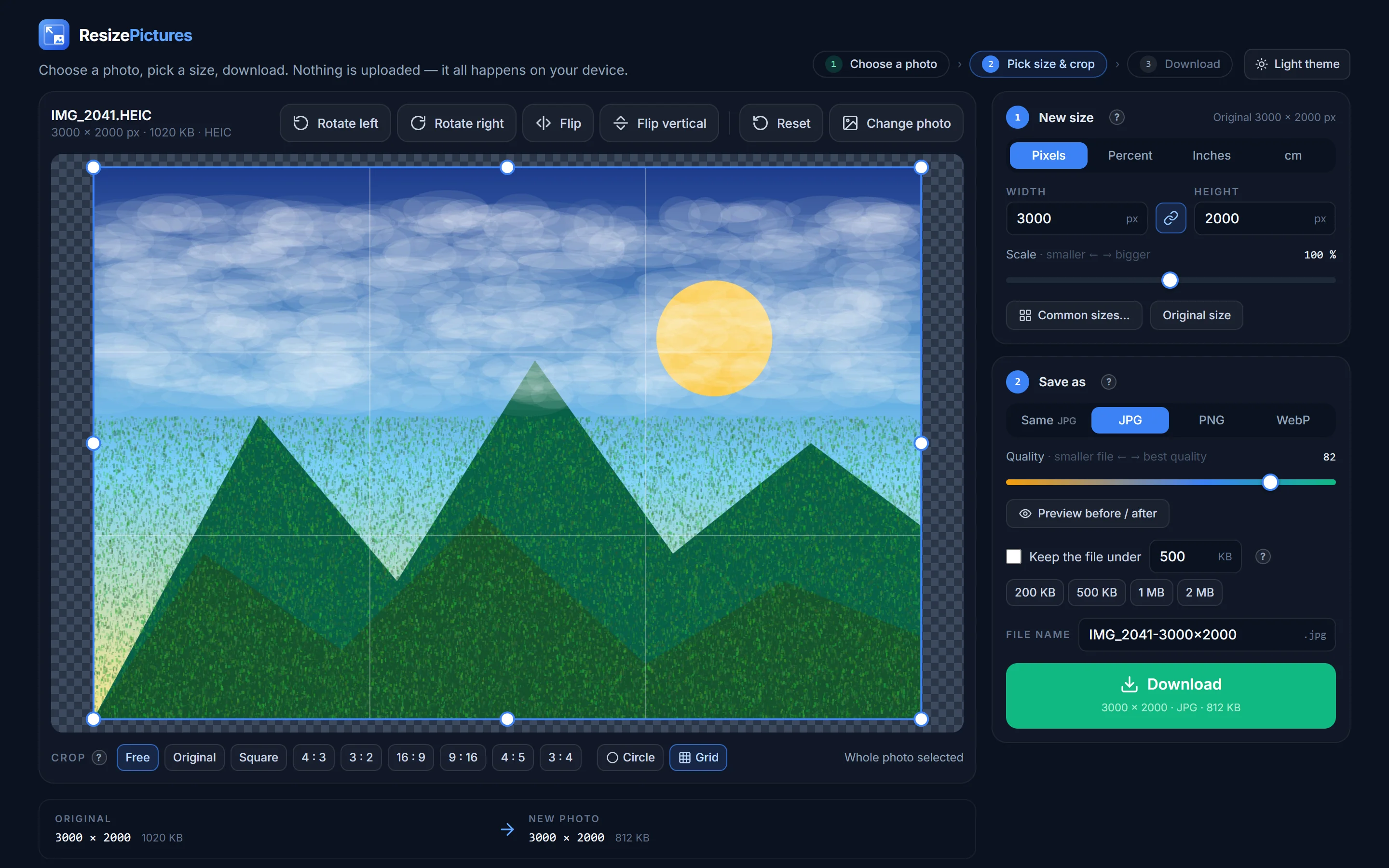
Klik Pilih foto lalu pilih file .heic, atau seret ke halaman. Karena kebanyakan browser tidak bisa membuka HEIC sendiri, file dikirim ke server kami, dikonversi di dalam memori, dan dikembalikan — tidak ada yang ditulis ke disk. Safari bisa membuka HEIC langsung, jadi di Mac atau iPhone langkah itu pun dilewati.
-
02
Pilih JPG
Di bagian Simpan sebagai, klik JPG (atau PNG / WebP jika Anda mau). Atur ukurannya jika foto hanya perlu ditampilkan di layar — lebar 1920 px sudah lebih dari cukup.
-
03
Unduh
File masuk ke folder Unduhan sebagai
nama.jpg, dalam posisi tegak.
Latar belakang
Mengapa iPhone menghasilkan file HEIC, dan mengapa itu penting
Sejak iOS 11, iPhone menyimpan foto sebagai HEIC (High Efficiency Image Container) karena format ini menyimpan gambar yang sama dalam ruang sekitar setengah dari JPG. Perangkat Apple membukanya secara bawaan; Windows memerlukan ekstensi berbayar, banyak situs web, formulir, dan program lama menolaknya, dan sebagian klien e-mail menampilkannya sebagai lampiran yang tidak bisa dibuka siapa pun.
Mengubahnya ke JPG menyelesaikan semua itu. Tidak ada yang hilang secara kasatmata — JPG kualitas 82 tidak bisa dibedakan dari HEIC di layar — dan file menjadi bisa dibaca di mana saja.
Tips: agar masalah ini tidak muncul lagi, di iPhone buka Pengaturan → Kamera → Format dan pilih Paling Kompatibel; foto baru kemudian disimpan sebagai JPG. Atau, saat membagikan dari aplikasi Foto, pilih Opsi → Format → Paling Kompatibel. (Nama menu bisa sedikit berbeda menurut versi iOS dan bahasa perangkat.)
Detail
Orientasi, warna, Live Photo, dan HEIF
- Orientasi. iPhone menyimpan foto potret menyamping dengan tag rotasi. Konverter menerapkan tag itu lalu meresetnya, sehingga JPG tegak di mana saja — termasuk di perangkat lunak lama yang mengabaikan tag tersebut.
- Warna. Foto iPhone memakai ruang warna Display P3 yang luas. Konverter menerjemahkannya ke sRGB standar dengan konversi terkelola warna yang benar, sehingga merah dan hijau tampak sama di JPG seperti di ponsel.
- Live Photo dan burst. Hanya gambar diamnya yang dikonversi; bagian video pendeknya dibuang.
- HEIF dari Samsung, Canon, Sony. Format yang sama dengan ekstensi berbeda (.heif); dibuka dengan cara yang sama.
- Batas ukuran. 40 MB per file — cukup untuk foto iPhone mana pun, termasuk HEIC 48 megapiksel turunan ProRAW.
Privasi
Apa yang terjadi pada file HEIC Anda
HEIC adalah satu-satunya format yang melibatkan server kami, karena browser selain Safari tidak bisa mendekodenya. File dikirim lewat HTTPS, didekode di dalam memori, dikonversi menjadi gambar biasa, dan dikembalikan dalam permintaan yang sama. File tidak pernah ditulis ke disk, tidak dicatat, dan tidak disimpan — tidak ada yang perlu dihapus sesudahnya. Setiap langkah berikutnya (ubah ukuran, potong, encode JPG, unduh) berjalan di browser Anda. Lihat kebijakan privasi.
Bagaimana cara mengubah HEIC ke JPG di HP atau komputer?
Buka file HEIC di sini lewat Pilih foto, pilih JPG di Simpan sebagai, lalu unduh. Tanpa aplikasi, tanpa daftar, dan bisa di ponsel, Windows, maupun Mac.
Bagaimana cara membuka file HEIC di Windows?
Pasang Microsoft HEIF Image Extensions dari Store, atau ubah file ke JPG di sini lalu buka JPG-nya dengan program apa pun. Konversinya hanya beberapa detik dan tidak butuh perangkat lunak.
Kenapa foto HEIC tidak bisa diunggah ke formulir atau situs?
Banyak formulir dan situs hanya menerima JPG atau PNG. Ubah foto ke JPG di sini — sekaligus kecilkan di bawah batas KB yang diminta jika perlu — lalu unggah JPG-nya.
Apakah mengubah HEIC ke JPG menurunkan kualitas?
Tidak secara kasatmata. JPG kualitas 82 (bawaan) tampak sama dengan HEIC di layar mana pun; file sedikit lebih besar karena JPG kurang efisien. Gunakan pratinjau sebelum / sesudah untuk memeriksanya sendiri.
Bisakah mengubah beberapa foto HEIC sekaligus?
Belum — satu per satu. Untuk satu album, jalan tercepat adalah dari iPhone sendiri: pilih fotonya, Bagikan → Opsi → Format → Paling Kompatibel, lalu kirim lewat AirDrop atau e-mail.
Kenapa foto HEIC saya menyamping di tempat lain tetapi tegak di sini?
Sebagian program mengabaikan tag rotasi yang ditulis iPhone. Konverter menanamkan rotasi itu ke dalam piksel, sehingga JPG tegak di mana saja.
Bisakah mengubah JPG ke HEIC?
Tidak — HEIC tidak bisa dibuat di browser, dan hampir tidak ada yang membutuhkannya di luar perangkat Apple. Simpan sebagai JPG, PNG, atau WebP.
Apakah file HEIC saya disimpan di server Anda?
Tidak. File didekode di dalam memori dan dibuang saat respons dikirim — tidak ada yang disimpan, tidak ada yang dicatat.
Ubah foto iPhone sekarang
HEIC masuk, JPG keluar — bisa diperkecil, dipotong, atau dijaga di bawah batas KB. Tidak ada yang disimpan.