
Panduan ukuran file · Diperbarui 21/09/2026
Kecilkan ukuran foto ke 20 KB, 50 KB, 100 KB atau ukuran file apa pun
Formulir meminta “foto maksimal 100 KB”? Centang Jaga file di bawah, ketik angkanya, lalu unduh. Alat ini menurunkan kualitas JPG — dan, jika Anda mau, ukuran pikselnya — secukupnya agar muat, dan menampilkan ukuran file yang sebenarnya sebelum Anda menyimpan.
Sekali klik
Pilih batas yang diminta formulir Anda
Batas yang paling umum pada formulir pendaftaran, lamaran kerja, aplikasi visa, dan e-mail. Setiap tautan membuka pengubah ukuran dengan batas dan format JPG yang sudah diatur.
Setiap tautan membuka pengubah ukuran dengan pengaturan yang sudah terisi — Anda tinggal memilih foto lalu menekan Unduh. Tidak ada yang diunggah; semua diproses di browser Anda.
Langkah demi langkah
Cara mengecilkan ukuran foto ke KB tertentu
Tiga langkah, kurang dari satu menit. Bisa untuk JPG, PNG, WebP, HEIC (iPhone), dan lainnya.
-
01
Buka foto Anda
Klik Pilih foto, seret file ke halaman, atau tempel dengan Ctrl + V. Foto langsung dari ponsel (HEIC) dan hasil pindai (TIFF) juga bisa dibuka.
-
02
Atur batas ukuran file
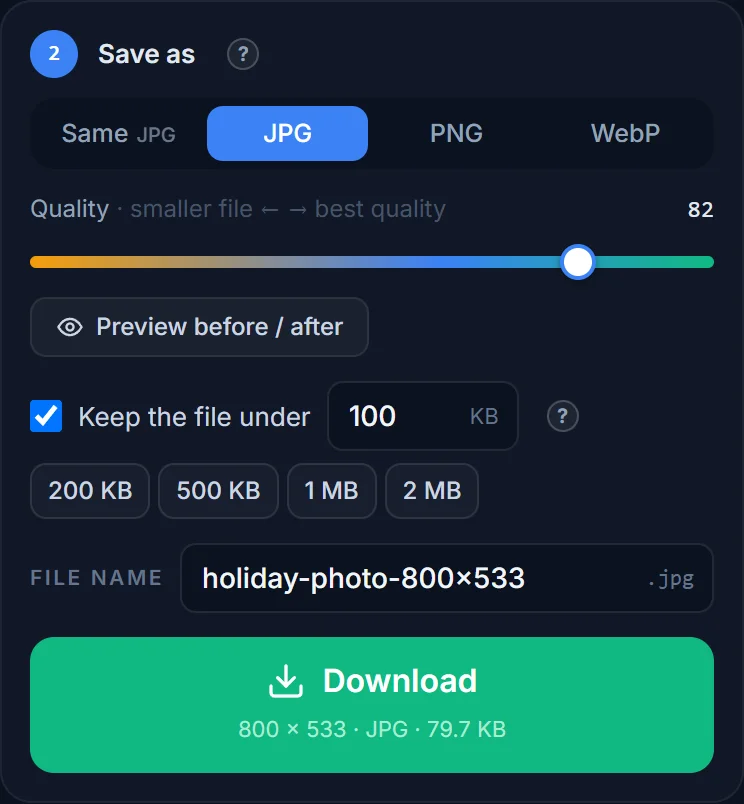
Di bagian Simpan sebagai, centang Jaga file di bawah lalu ketik angka dari formulir Anda — 100 untuk “100 KB”. Tombol cepat tersedia untuk 200 KB, 500 KB, 1 MB, dan 2 MB. Pilih JPG jika formulir meminta JPEG (kebanyakan begitu).
-
03
Periksa ukuran lalu unduh
Tombol Unduh menampilkan ukuran file yang akan disimpan, misalnya 600 × 600 · JPG · 47 KB. Jika alat tidak bisa mencapai batas pada kualitas apa pun, Anda akan diberi tahu — perkecil juga ukuran pikselnya (lihat di bawah) lalu coba lagi.
Referensi
Ukuran piksel berapa yang pas untuk batas KB tertentu?
Foto JPG dengan kualitas bagus (sekitar 80) membutuhkan kira-kira jumlah piksel berikut untuk ukuran file tertentu. Mulailah dari angka ini, sisanya diurus pencarian kualitas otomatis.
| Batas | Ukuran piksel yang nyaman (JPG, kualitas ≈ 80) | Penggunaan umum |
|---|---|---|
| 20 KB | ≈ 300 × 300 px atau 320 × 240 px | Pindaian tanda tangan, gambar identitas kecil |
| 50 KB | ≈ 500 × 500 px atau 640 × 480 px | Pas foto untuk pendaftaran dan portal visa |
| 100 KB | ≈ 800 × 600 px | Situs lowongan kerja, formulir pendaftaran, gambar web kecil |
| 200 KB | ≈ 1024 × 768 px | Foto profil, iklan baris, forum |
| 500 KB | ≈ 1600 × 1200 px | E-mail, marketplace, gambar blog |
| 1 MB | ≈ 2048 × 1536 px | Gambar situs web layar penuh |
| 2 MB | ≈ 3000 × 2000 px | Foto siap cetak, portofolio |
Ini hanya perkiraan kasar — foto dengan banyak detail halus (dedaunan, kain, noise) lebih sulit dikompres daripada potret dengan latar dinding polos. File PNG 3–10× lebih besar daripada JPG pada ukuran piksel yang sama dan tidak bisa dikecilkan dengan pengaturan kualitas, jadi beralihlah ke JPG setiap kali ada batas KB.
Yang sebenarnya terjadi
Dua hal yang menentukan ukuran file foto
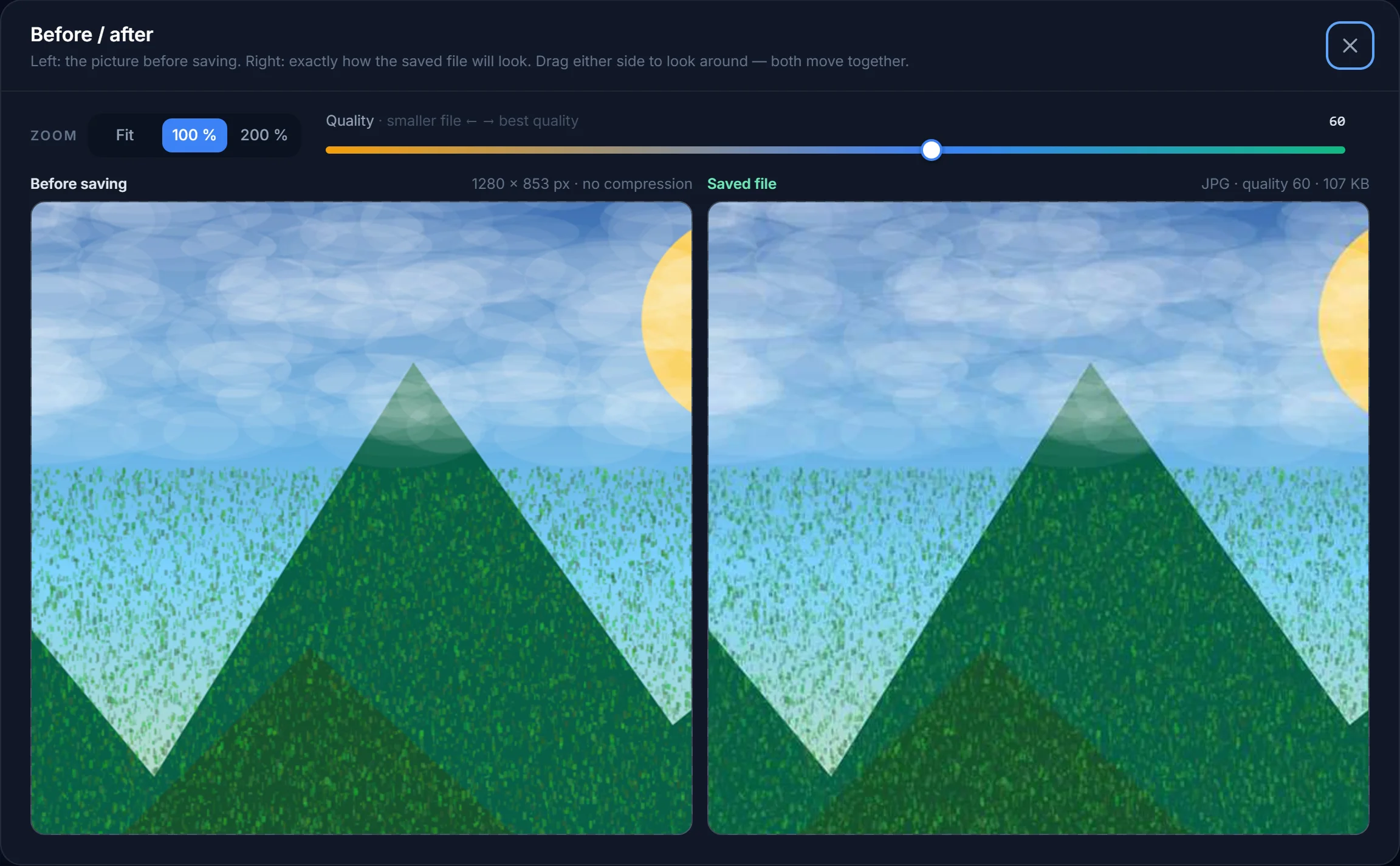
Ukuran file sebuah foto bergantung pada dua hal: berapa banyak piksel dan seberapa kuat kompresinya. Foto ponsel 12 megapiksel berukuran 4000 × 3000 piksel dan biasanya 3–5 MB. Formulir yang meminta 100 KB berarti hanya meminta sekitar 2–3 % darinya.
Jaga file di bawah bekerja pada sisi kompresi: alat mencoba beberapa tingkat kualitas JPG (paling banyak tujuh kali encode) dan memilih kualitas tertinggi yang masih di bawah batas Anda. Itu saja sudah cukup untuk menurunkan kebanyakan foto dari beberapa MB menjadi beberapa ratus KB tanpa perubahan yang terlihat.
Untuk batas yang sangat kecil — 20 atau 50 KB — kualitas saja tidak cukup; foto 4000 piksel yang dipaksa ke 50 KB tampak pecah-pecah. Kurangi juga pikselnya: ketik lebar 600 atau pilih Ukuran umum → Cetak & pas foto untuk bingkai seukuran pas foto, lalu biarkan batas KB mengurus sisanya. Piksel lebih sedikit dengan kualitas sedang selalu lebih baik daripada piksel banyak dengan kualitas hancur.
Formulir yang memintanya
Aturan ukuran file yang umum dan apa yang harus dipilih
- Pendaftaran online (sekolah, kampus, ujian, seleksi, lamaran kerja): sering membatasi foto sekitar 100–200 KB dalam format JPG, dan tanda tangan atau dokumen pindaian lebih kecil lagi. Batasnya berbeda di setiap penyelenggara, jadi selalu ikuti angka yang tertulis di formulir Anda. Atur pikselnya dulu (misalnya pas foto 3x4 cm), baru batasnya.
- Pas foto 3x4 atau 4x6 cm: lihat panduan pas foto untuk ukuran piksel pada 300 DPI.
- Alat foto paspor / visa AS, lotere DV: JPG persegi, 600 × 600 hingga 1200 × 1200 px, 240 KB atau kurang.
- Aplikasi paspor online Inggris: minimal 600 × 750 px, antara 50 KB dan 10 MB.
- Situs lowongan kerja, pendaftaran kampus, portal HR: biasanya 100–500 KB; JPG diterima di mana-mana, PNG kadang-kadang.
- E-mail: tidak ada batas keras per file, tetapi lampiran di atas 10–25 MB akan ditolak dan foto besar lambat di ponsel — 500 KB sampai 1 MB per foto adalah ukuran yang sopan.
- Situs web dan toko online: 100–300 KB per foto produk membuat halaman tetap cepat; WebP pada kualitas 80 sekitar 30 % lebih kecil daripada JPG dengan tampilan yang sama.
Bagaimana cara mengecilkan foto ke 100 KB tanpa menurunkan kualitas?
Pilih JPG, centang Jaga file di bawah, ketik 100, lalu unduh. Alat ini mencari kualitas tertinggi yang masih muat di 100 KB. Jika foto Anda sangat besar (4000 piksel atau lebih), kecilkan dulu pikselnya — 1000–1600 px pada sisi terpanjang biasanya sudah cukup — sehingga kualitasnya bisa tetap tinggi.
Bagaimana cara mengecilkan foto ke 50 KB?
Perkecil dulu ukuran pikselnya (500–600 px pada sisi terpanjang sudah lebih dari cukup untuk pas foto), lalu centang Jaga file di bawah 50 KB. Mengurangi piksel membuang detail yang memang tidak dipakai formulir; menurunkan kualitas membuang detail yang bisa Anda lihat. Dengan mengurus piksel lebih dulu, kualitas bisa tetap tinggi.
Kenapa foto saya tidak bisa di bawah 20 KB?
Pada 20 KB, JPG hanya muat sekitar 300 × 300 piksel. Jika gambar Anda masih selebar 1500 px, pengaturan kualitas apa pun tidak akan cukup. Ketik lebar yang lebih kecil (atau pilih persentase), dan peringatannya akan hilang.
Apakah “Jaga file di bawah” bisa dipakai untuk PNG?
Tidak — PNG bersifat lossless dan tidak punya pengaturan kualitas. Pilih JPG (atau WebP) dan opsinya aktif. Jika Anda butuh transparansi dan file kecil, WebP adalah jawabannya.
Apakah ukuran file yang ditampilkan akurat?
Ya. Angka di samping tombol Unduh adalah ukuran file hasil encode yang akan Anda simpan, bukan perkiraan. Windows dan macOS menampilkan angka yang sama di properti file.
Apakah foto saya diunggah untuk diubah ukurannya?
Tidak. Piksel diubah ukurannya dan JPG di-encode oleh browser Anda sendiri; file tidak pernah keluar dari perangkat Anda. Hanya file HEIC, TIFF, PSD, dan SVG yang dikonversi lebih dulu di server kami, di dalam memori, karena browser tidak bisa membukanya.
Capai batas ukuran file sekali jalan
Atur batas KB, pilih foto, unduh. Ukuran file sebenarnya ditampilkan sebelum Anda menyimpan.