
Compresseur d’image · Mis à jour en 09/2026
Compresser une photo : un fichier plus léger, le même rendu
Réduisez un JPG, un PNG ou un WebP à une fraction de son poids. Faites glisser le curseur de qualité et regardez le poids réel changer, comparez avant et après à 100 %, ou dites simplement « moins de 500 Ko ». Rien n’est envoyé : c’est votre navigateur qui compresse.
En un clic
Les façons courantes d’alléger une photo
Choisissez celle qui correspond à votre situation ; l’outil s’ouvre avec les bons réglages.
Chaque lien ouvre l’outil avec ces réglages déjà remplis : il ne vous reste qu’à choisir la photo et à cliquer sur Télécharger. Rien n’est envoyé sur un serveur, tout se passe dans votre navigateur.
Pas à pas
Comment compresser une image sans perdre en qualité ?
-
01
Ouvrez la photo
Glissez-la dans la page ou cliquez sur Choisir une photo. Les dimensions et le poids d’origine sont affichés au-dessus de l’image.
-
02
Réduisez les pixels si possible
Une photo de téléphone de 4000 pixels est bien plus grande que n’importe quel écran. Saisissez une largeur de 1920 (ou 1280 pour le web, 800 pour un e-mail) : cela suffit souvent à retirer 80 à 90 % du poids sans perte visible.
-
03
Réglez la qualité — ou une limite
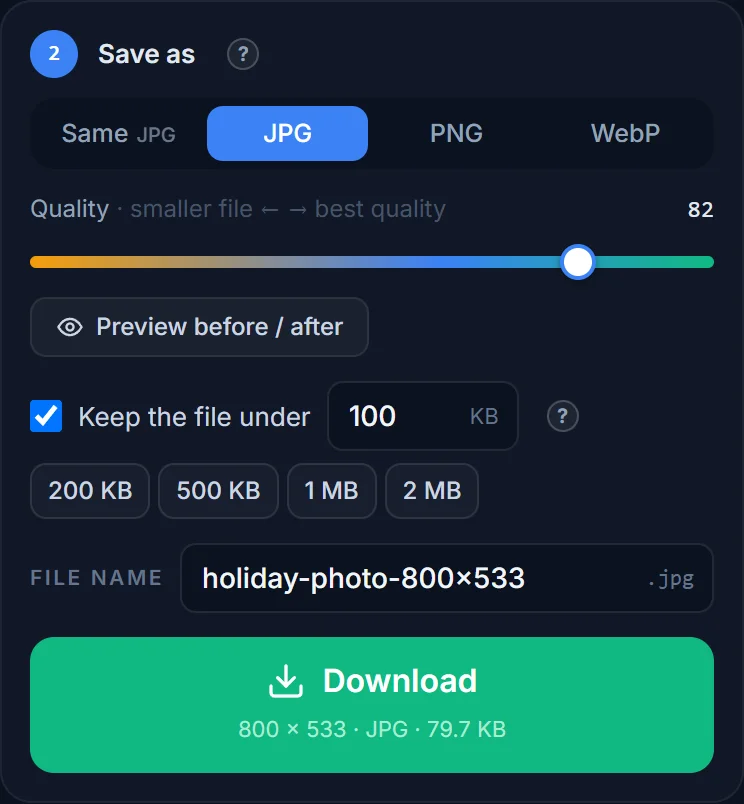
Dans Enregistrer en, choisissez JPG ou WebP. Déplacez le curseur Qualité : 75 à 85 est le bon compromis. Cliquez sur Aperçu avant / après pour comparer à 100 %. Ou cochez Garder le fichier sous et tapez un nombre de Ko.
-
04
Téléchargez
Le bouton affiche le poids exact du fichier que vous allez obtenir. Votre fichier d’origine n’est pas modifié.
Repères
Ce que fait gagner chaque réglage
Résultats typiques pour une photo de téléphone de 12 mégapixels (4032 × 3024 px, environ 4 Mo en JPG). Vos chiffres seront différents ; les proportions, non.
| Modification | Résultat | Différence visible ? |
|---|---|---|
| Réenregistrer en JPG, qualité 82 | ≈ 2,2 Mo | Aucune |
| Largeur 1920 px, qualité 82 | ≈ 480 Ko | Aucune sur un écran |
| Largeur 1280 px, qualité 82 | ≈ 240 Ko | Aucune sur un téléphone ou un blog |
| Largeur 1280 px, qualité 60 | ≈ 140 Ko | Léger adoucissement des détails fins à 100 % |
| Largeur 1280 px, WebP qualité 80 | ≈ 160 Ko | Aucune |
| Largeur 800 px, qualité 75 | ≈ 90 Ko | Aucune à la taille d’affichage |
| Mêmes pixels, PNG | ≈ 18 Mo | Aucune — mais 4 fois plus lourd que l’original |
Le JPG et le WebP sont « avec perte » : ils suppriment des détails que l’œil ne remarque pas, et le curseur de qualité décide de la quantité. Le PNG est sans perte — idéal pour les captures d’écran, les logos et le texte, mauvais choix pour les photos.
Quel format
JPG, WebP ou PNG ?
- JPG — les photos, et tout ce qui doit être accepté partout : formulaires, e-mails, imprimantes, vieux logiciels. Une qualité de 75 à 85 est le bon compromis.
- WebP — les photos pour le web et les téléphones. Environ un tiers plus léger que le JPG à qualité égale, et il gère la transparence. Tous les navigateurs actuels, iOS et Android l’ouvrent ; certains formulaires administratifs et d’anciens logiciels de messagerie, non.
- PNG — captures d’écran, logos, schémas, texte et images avec des zones transparentes. Il ne perd jamais de détails, donc n’a pas de curseur de qualité : pour alléger un PNG, réduisez ses pixels ou passez au WebP.
Le bouton Identique conserve le format d’origine. Une photo reçue en PNG est le plus souvent une photo qui aurait dû être enregistrée en JPG : la passer en JPG fait souvent gagner un facteur 10.
Juger la qualité
Fiez-vous à l’aperçu avant / après, pas au chiffre
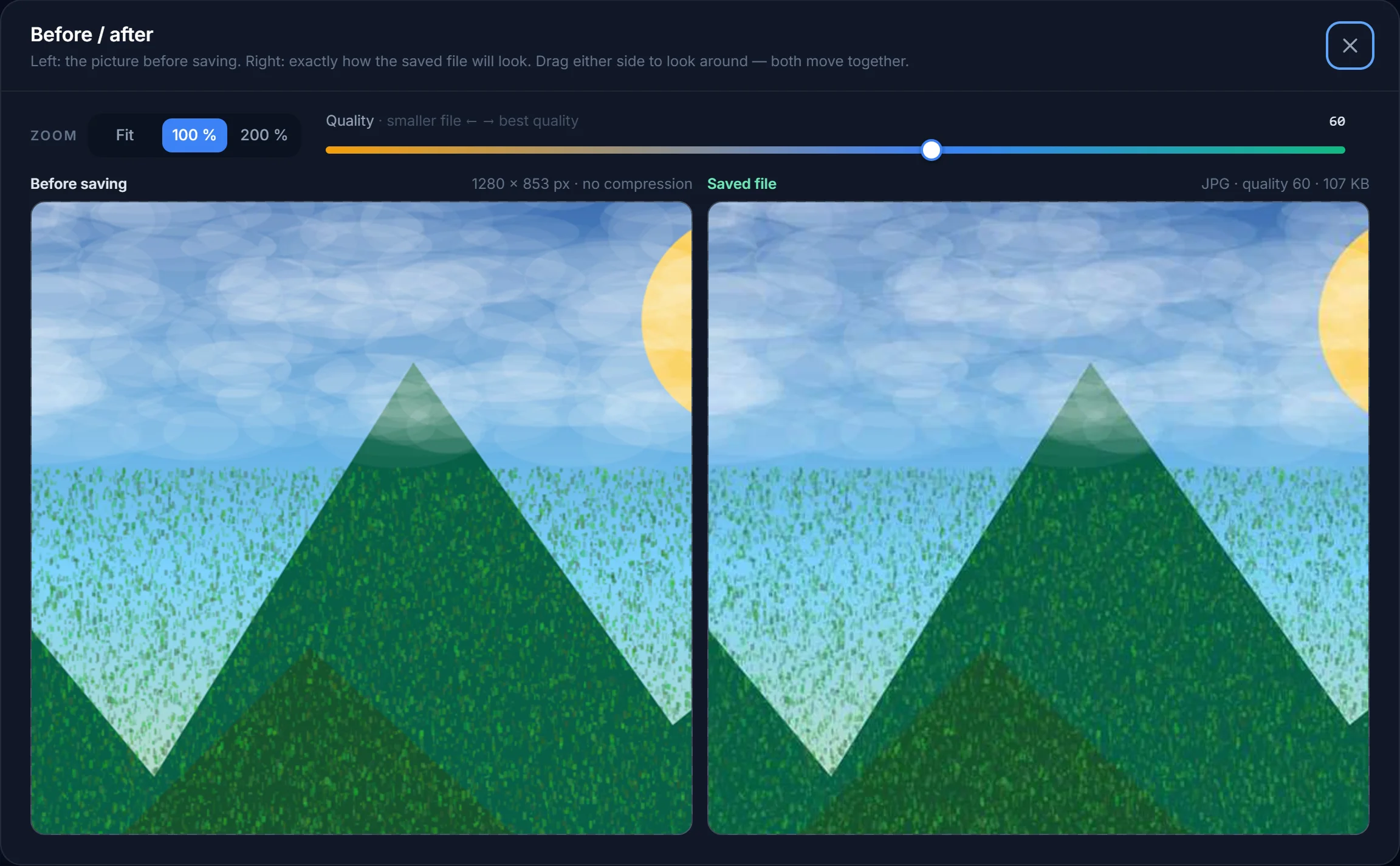
« Qualité 60 » ne veut rien dire en soi : un portrait devant un mur reste parfait à 60, alors qu’une photo de feuillage montre des blocs à 70. Le bouton Aperçu avant / après affiche à gauche l’image non compressée et à droite le fichier exact que vous allez enregistrer, à 100 % (un pixel de l’image = un pixel de l’écran), défilant ensemble. Déplacez le curseur de qualité dans l’aperçu et la partie droite se recalcule en direct. Arrêtez de baisser la qualité dès que vous voyez une différence : c’est le fichier le plus léger qui reste convenable.
Deux habitudes pour garder de belles photos : réduire les pixels avant de réduire la qualité, et ne jamais compresser un JPG deux fois — repartez toujours du fichier d’origine.
Comment compresser un JPG sans perdre en qualité ?
Ramenez la taille en pixels à ce dont vous avez vraiment besoin (1920 px de large couvrent n’importe quel écran), gardez la qualité entre 75 et 85 et vérifiez l’aperçu avant / après. Ainsi, une photo de téléphone de 4 Mo tombe à environ 400 Ko sans changement visible.
Quel est le meilleur réglage de qualité pour un JPG ?
De 80 à 85 pour les photos qui comptent, de 70 à 75 pour le web et les e-mails, 90 et plus seulement pour l’impression. Au-delà de 92, les fichiers grossissent vite sans meilleur rendu ; en dessous de 50, les blocs se voient.
Comment compresser un PNG ?
Le PNG n’a pas de réglage de qualité. Réduisez ses pixels ou, s’il s’agit d’une photo, enregistrez-la en JPG ou en WebP. Gardez le PNG pour les captures d’écran, les logos, le texte et les images transparentes.
Peut-on compresser une photo à un poids précis, comme 100 Ko ?
Oui : cochez Garder le fichier sous, tapez 100, et l’outil trouve la meilleure qualité qui tient dans la limite. Le guide pour réduire une image en Ko donne les limites des formulaires courants.
La compression change-t-elle les dimensions en pixels ?
Seulement si vous le demandez. Le curseur de qualité ne modifie que le poids du fichier ; la largeur et la hauteur restent celles que vous avez réglées. Réduire les pixels est une étape distincte (et plus efficace).
La photo est-elle envoyée sur un serveur pour être compressée ?
Non. Le rééchantillonnage et l’encodage JPG / WebP s’exécutent dans votre navigateur, sur votre propre appareil. Le fichier ne quitte jamais votre ordinateur ou votre téléphone.
Allégez une photo maintenant
Des poids réels, un aperçu avant / après et une limite en Ko qui fonctionne.