
Kompresor gambar · Diperbarui 21/09/2026
Kompres foto — file lebih kecil, tampilan sama
Kecilkan JPG, PNG, atau WebP hingga sebagian kecil dari ukuran semula. Geser penggeser kualitas dan lihat ukuran file yang sebenarnya berubah, bandingkan sebelum dan sesudah pada 100 %, atau cukup tulis “jaga di bawah 500 KB”. Tidak ada yang diunggah — browser Anda yang mengompres.
Sekali klik
Cara umum mengecilkan foto
Pilih yang sesuai dengan keperluan Anda; pengubah ukuran akan terbuka dengan pengaturan itu.
Setiap tautan membuka pengubah ukuran dengan pengaturan yang sudah terisi — Anda tinggal memilih foto lalu menekan Unduh. Tidak ada yang diunggah; semua diproses di browser Anda.
Langkah demi langkah
Cara mengompres foto tanpa mengurangi kualitas
-
01
Buka foto
Seret ke halaman atau klik Pilih foto. Ukuran asli dan ukuran file ditampilkan di bagian atas gambar.
-
02
Kurangi piksel jika bisa
Foto ponsel 4000 piksel jauh lebih besar daripada layar mana pun. Ketik lebar 1920 (atau 1280 untuk web, 800 untuk e-mail) — langkah ini saja sering memangkas file 80–90 % tanpa kehilangan yang terlihat.
-
03
Atur kualitas — atau batas ukuran
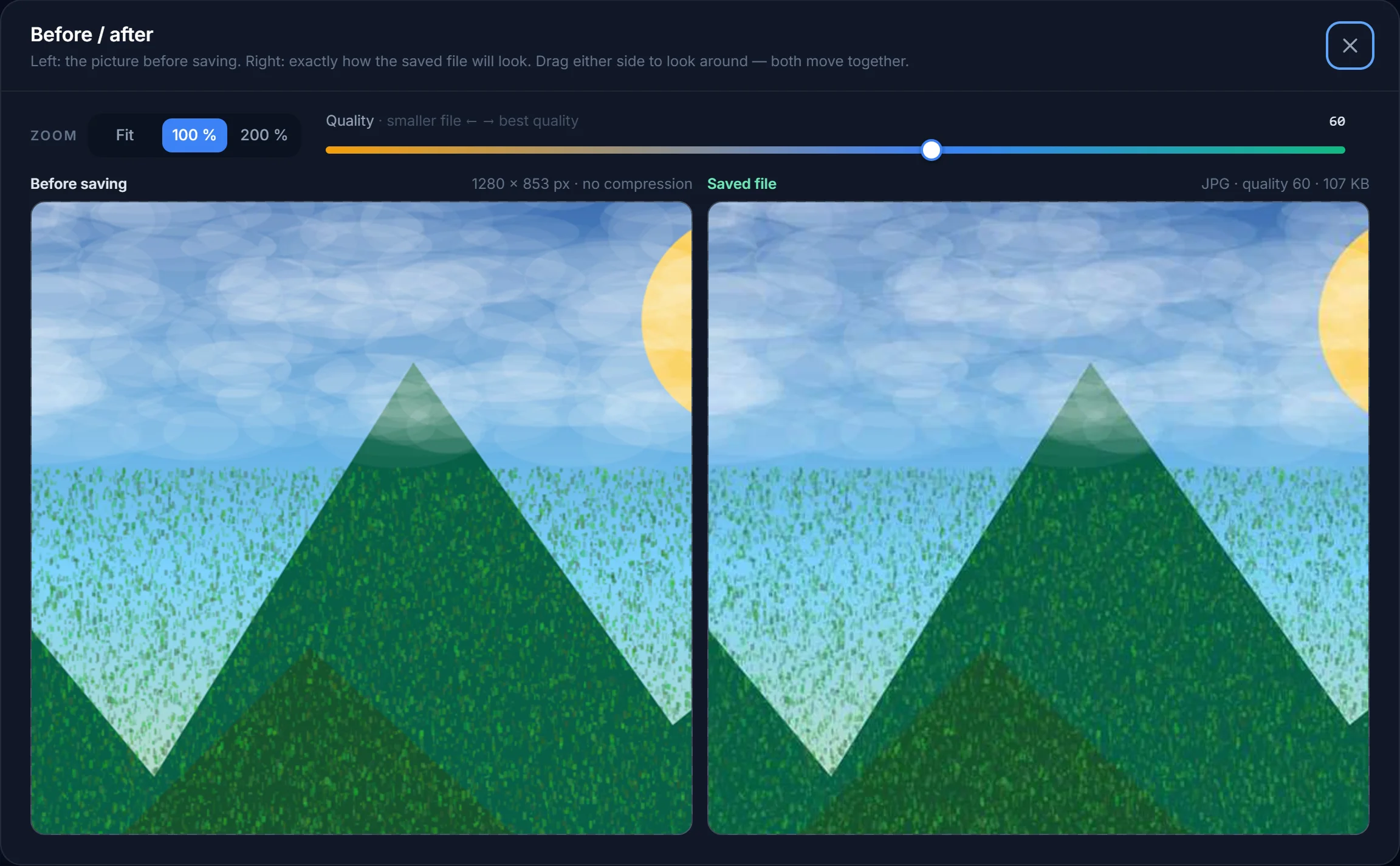
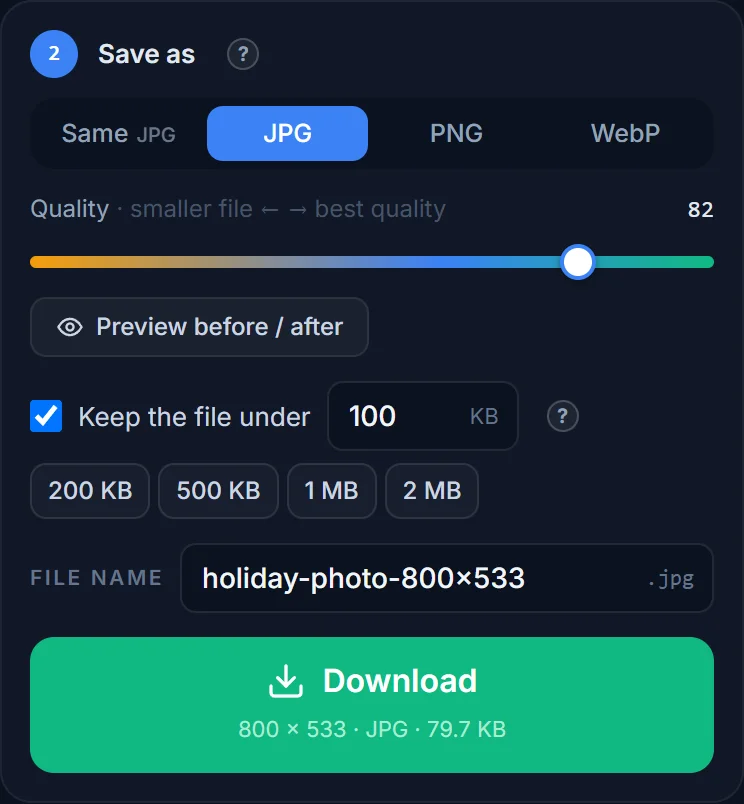
Di bagian Simpan sebagai pilih JPG atau WebP. Geser Kualitas: 75–85 adalah titik terbaik. Klik Pratinjau sebelum / sesudah untuk membandingkan pada zoom 100 %. Atau centang Jaga file di bawah dan ketik angka KB.
-
04
Unduh
Tombol menampilkan ukuran persis dari file yang akan Anda dapat. File asli Anda tidak diubah.
Referensi
Berapa yang dihemat tiap pengaturan
Hasil khas untuk foto ponsel 12 megapiksel (4032 × 3024 px, sekitar 4 MB sebagai JPG). Angka Anda akan berbeda; perbandingannya tidak.
| Perubahan | Hasil | Ada perbedaan terlihat? |
|---|---|---|
| Simpan ulang sebagai JPG, kualitas 82 | ≈ 2,2 MB | Tidak ada |
| Lebar 1920 px, kualitas 82 | ≈ 480 KB | Tidak ada di layar mana pun |
| Lebar 1280 px, kualitas 82 | ≈ 240 KB | Tidak ada di ponsel atau blog |
| Lebar 1280 px, kualitas 60 | ≈ 140 KB | Detail halus sedikit melembut pada 100 % |
| Lebar 1280 px, WebP kualitas 80 | ≈ 160 KB | Tidak ada |
| Lebar 800 px, kualitas 75 | ≈ 90 KB | Tidak ada pada ukuran tampilnya |
| Piksel sama, PNG | ≈ 18 MB | Tidak ada — tetapi 4× lebih besar daripada aslinya |
JPG dan WebP bersifat “lossy”: membuang detail yang tidak disadari mata, dan penggeser kualitas menentukan seberapa banyak. PNG bersifat lossless — sempurna untuk tangkapan layar, logo, dan teks, tetapi boros untuk foto.
Format mana
JPG, WebP, atau PNG?
- JPG — foto, dan apa pun yang harus diterima di mana-mana: formulir, e-mail, printer, perangkat lunak lama. Kualitas 75–85 adalah titik terbaik.
- WebP — foto untuk web dan ponsel. Sekitar sepertiga lebih kecil daripada JPG pada kualitas yang sama dan mendukung transparansi. Semua browser terbaru, iOS, dan Android bisa membukanya; sebagian formulir dan program e-mail lama tidak.
- PNG — tangkapan layar, logo, diagram, teks, dan gambar yang butuh area transparan. PNG tidak pernah kehilangan detail, jadi tidak punya penggeser kualitas — untuk memperkecil PNG, kurangi pikselnya atau beralih ke WebP.
Tombol Sama mempertahankan format asli. Foto yang Anda terima sebagai PNG biasanya foto yang seharusnya disimpan sebagai JPG — mengubahnya ke JPG sering menghemat hingga 10×.
Menilai kualitas
Gunakan pratinjau sebelum / sesudah, bukan angkanya
“Kualitas 60” tidak berarti apa-apa sendirian — potret dengan latar dinding tetap sempurna pada 60, sedangkan foto dedaunan sudah menampakkan kotak-kotak pada 70. Tombol Pratinjau sebelum / sesudah menampilkan gambar tanpa kompresi di kiri dan file persis yang akan Anda simpan di kanan, pada 100 % (satu piksel gambar = satu piksel layar), bergulir bersamaan. Geser penggeser kualitas di dalam pratinjau dan sisi kanan langsung di-encode ulang. Berhentilah menurunkan kualitas begitu Anda mulai melihat perbedaan — itulah file terkecil yang masih tampak bagus.
Dua kebiasaan agar foto tetap bagus: kurangi piksel sebelum menurunkan kualitas, dan jangan mengompres JPG dua kali — selalu mulai dari file aslinya.
Bagaimana cara mengompres foto JPG tanpa mengurangi kualitas?
Kurangi ukuran piksel sesuai kebutuhan sebenarnya (lebar 1920 px sudah cukup untuk layar mana pun), jaga kualitas di antara 75 dan 85, lalu periksa pratinjau sebelum / sesudah. Dengan cara ini, foto ponsel 4 MB menjadi sekitar 400 KB tanpa perubahan yang terlihat.
Berapa pengaturan kualitas JPG yang terbaik?
80–85 untuk foto yang Anda pedulikan, 70–75 untuk web dan e-mail, 90 ke atas hanya untuk cetak. Di atas 92 file membengkak tanpa terlihat lebih bagus; di bawah 50 kotak-kotaknya mulai tampak.
Bagaimana cara mengompres PNG?
PNG tidak punya pengaturan kualitas. Kurangi pikselnya, atau — jika itu foto — simpan sebagai JPG atau WebP. Pertahankan PNG hanya untuk tangkapan layar, logo, teks, dan gambar transparan.
Bisakah foto dikompres ke ukuran tepat seperti 100 KB?
Bisa: centang Jaga file di bawah, ketik 100, dan alat ini mencari kualitas tertinggi yang masih muat. Panduan memperkecil foto ke KB memuat batas untuk formulir yang umum.
Apakah mengompres mengubah dimensi piksel?
Hanya jika Anda memintanya. Penggeser kualitas hanya mengubah ukuran file; lebar dan tinggi tetap seperti yang diatur. Mengurangi piksel adalah langkah terpisah (dan lebih efektif).
Apakah foto diunggah untuk dikompres?
Tidak. Pengubahan ukuran dan encode JPG/WebP berjalan di browser Anda, di perangkat Anda sendiri. File tidak pernah keluar dari komputer atau ponsel Anda.
Kecilkan foto sekarang
Ukuran file yang sebenarnya, pratinjau sebelum / sesudah, dan batas KB yang langsung bekerja.