
Compresor de imágenes · Actualizado en septiembre de 2026
Comprimir una foto: menos peso, el mismo aspecto
Reduce un JPG, PNG o WebP a una fracción de su peso. Mueve el control de calidad y mira cómo cambia el peso real del archivo, compara el antes y el después al 100 % o simplemente indica “que pese menos de 500 KB”. No se sube nada: tu navegador hace la compresión.
Con un clic
Formas habituales de aligerar una foto
Elige la que se parezca a tu caso; el redimensionador se abre ya configurado.
Cada enlace abre el redimensionador con estos ajustes ya puestos: solo eliges la foto y pulsas Descargar. No se sube nada; todo ocurre en tu navegador.
Paso a paso
Cómo comprimir una imagen sin perder calidad
-
01
Abre la foto
Arrástrala o pulsa Elegir una foto. El tamaño original y el peso del archivo aparecen sobre la imagen.
-
02
Reduce los píxeles si puedes
Una foto de teléfono de 4000 píxeles es mucho más grande que cualquier pantalla. Escribe un ancho de 1920 (o 1280 para la web, 800 para el correo): solo con esto el archivo suele pesar entre un 80 y un 90 % menos sin pérdida visible.
-
03
Ajusta la calidad, o pon un límite
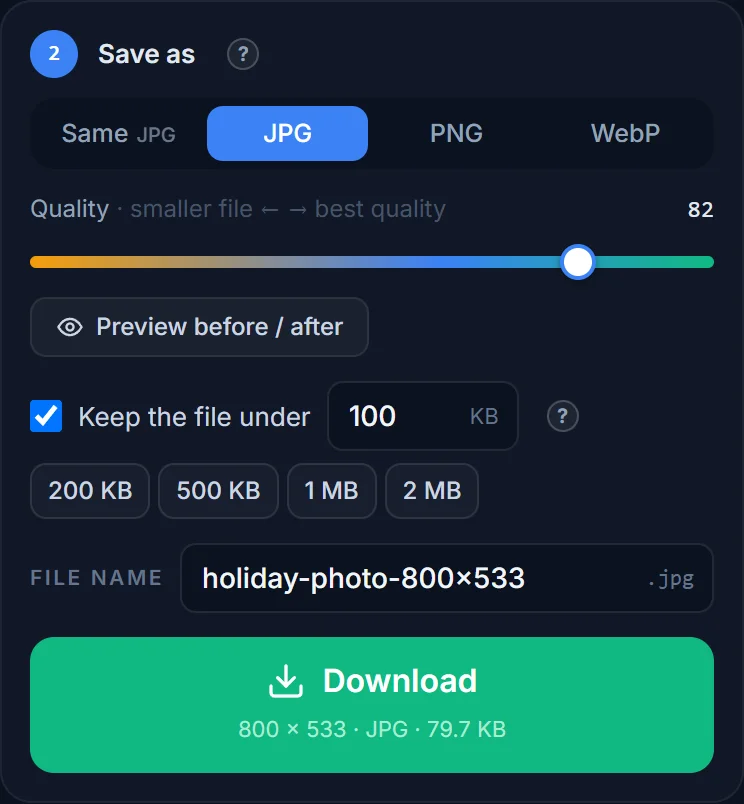
En Guardar como elige JPG o WebP. Mueve Calidad: entre 75 y 85 es el punto ideal. Pulsa Vista previa antes / después para comparar con zoom al 100 %. O activa Que el archivo pese menos de y escribe un número de KB.
-
04
Descarga
El botón muestra el peso exacto del archivo que vas a obtener. Tu archivo original no se toca.
Referencia
Cuánto ahorra cada ajuste
Resultados típicos con una foto de teléfono de 12 megapíxeles (4032 × 3024 px, unos 4 MB en JPG). Tus cifras serán distintas, pero las proporciones no.
| Cambio | Resultado | ¿Se nota la diferencia? |
|---|---|---|
| Volver a guardar como JPG, calidad 82 | ≈ 2,2 MB | No |
| Ancho 1920 px, calidad 82 | ≈ 480 KB | No, en ninguna pantalla |
| Ancho 1280 px, calidad 82 | ≈ 240 KB | No, en el teléfono ni en un blog |
| Ancho 1280 px, calidad 60 | ≈ 140 KB | Ligera suavidad en los detalles finos al 100 % |
| Ancho 1280 px, WebP calidad 80 | ≈ 160 KB | No |
| Ancho 800 px, calidad 75 | ≈ 90 KB | No, al tamaño en que se muestra |
| Mismos píxeles, PNG | ≈ 18 MB | No, pero 4 veces más grande que el original |
El JPG y el WebP son formatos “con pérdida”: descartan detalles que el ojo no nota, y el control de calidad decide cuántos. El PNG no pierde nada: es perfecto para capturas de pantalla, logotipos y texto, y pésimo para fotos.
Qué formato elegir
¿JPG, WebP o PNG?
- JPG: para fotos y para todo lo que deba aceptarse en cualquier sitio: formularios, correo, impresoras, programas antiguos. Una calidad de 75 a 85 es el punto ideal.
- WebP: para fotos en la web y en el teléfono. Pesa alrededor de un tercio menos que el JPG con la misma calidad y admite transparencia. Lo abren todos los navegadores actuales, iOS y Android; algunos formularios oficiales y programas de correo antiguos no.
- PNG: para capturas de pantalla, logotipos, esquemas, texto e imágenes con zonas transparentes. Nunca pierde detalle, por eso no tiene control de calidad: para aligerar un PNG, reduce sus píxeles o pásalo a WebP.
El botón Igual conserva el formato que tenía el original. Una foto que recibiste como PNG suele ser una foto que alguien debió guardar como JPG: pasarla a JPG puede reducir su peso diez veces.
Cómo juzgar la calidad
Fíjate en la vista previa antes / después, no en el número
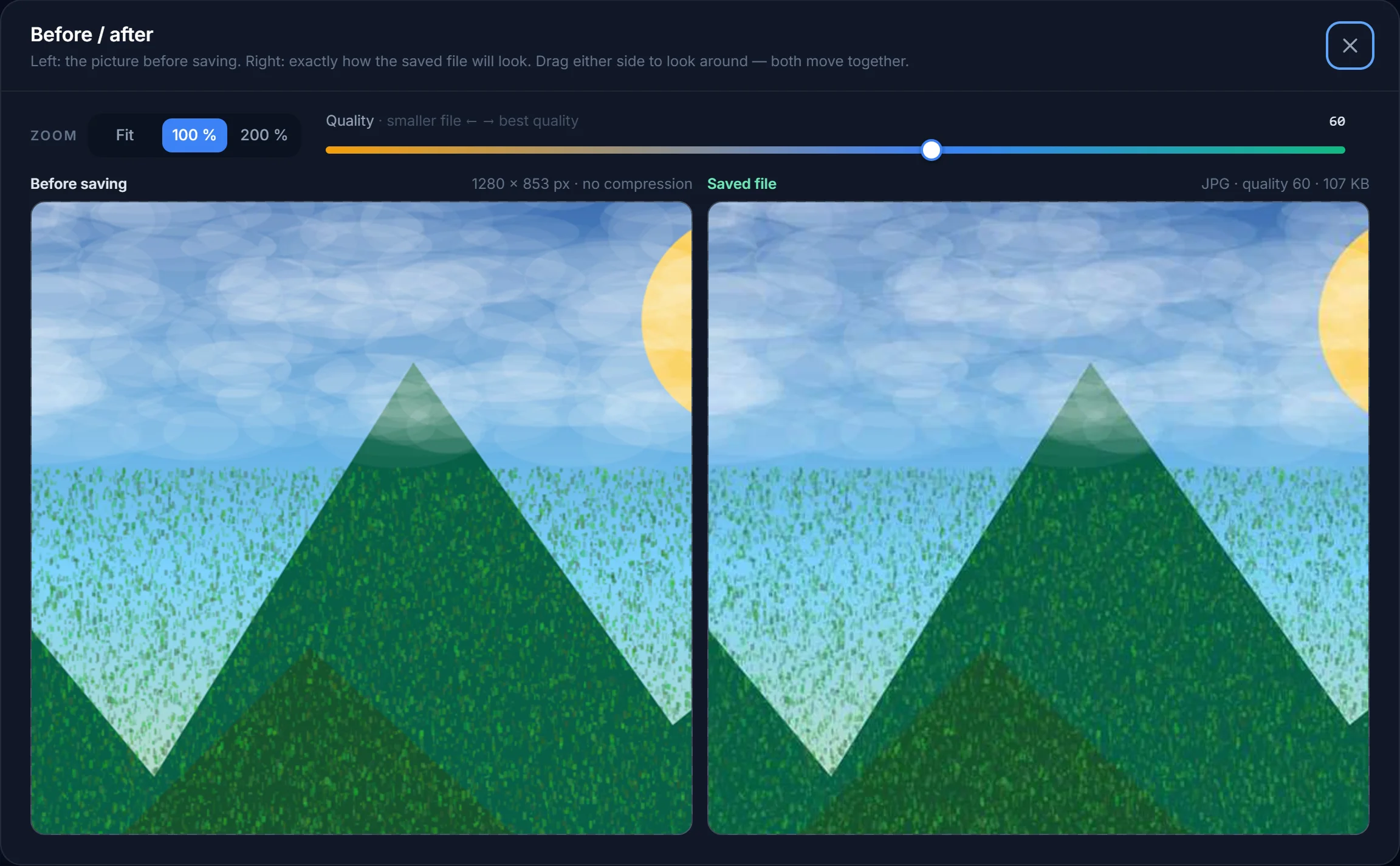
“Calidad 60” no significa nada por sí solo: un retrato delante de una pared se ve perfecto a 60, mientras que una foto de follaje muestra cuadritos a 70. El botón Vista previa antes / después muestra a la izquierda la imagen sin comprimir y a la derecha el archivo exacto que vas a guardar, al 100 % (un píxel de la imagen = un píxel de la pantalla) y con el desplazamiento sincronizado. Mueve el control de calidad dentro de la vista previa y el lado derecho se vuelve a codificar al instante. Deja de bajar la calidad cuando empieces a notar una diferencia: ese es el archivo más pequeño que todavía se ve bien.
Dos hábitos que mantienen buenas las fotos: reduce los píxeles antes que la calidad y no comprimas nunca un JPG dos veces; vuelve siempre al archivo original.
¿Cómo comprimo un JPG sin perder calidad?
Reduce los píxeles a lo que realmente necesitas (1920 px de ancho cubren cualquier pantalla), deja la calidad entre 75 y 85 y revisa la vista previa antes / después. Así, una foto de teléfono de 4 MB queda en unos 400 KB sin cambios visibles.
¿Cuál es la mejor calidad para un JPG?
De 80 a 85 para fotos que te importan, de 70 a 75 para la web y el correo, y 90 o más solo para imprimir. Por encima de 92 los archivos engordan rápido sin verse mejor; por debajo de 50 se notan los cuadritos.
¿Cómo comprimo un PNG?
El PNG no tiene ajuste de calidad. Reduce sus píxeles o, si es una foto, guárdalo como JPG o WebP. Deja el PNG solo para capturas de pantalla, logotipos, texto e imágenes con transparencia.
¿Puedo comprimir una foto a un peso exacto, como 100 KB?
Sí: activa Que el archivo pese menos de, escribe 100 y la herramienta busca la calidad más alta que cabe. La guía para reducir a KB reúne los límites de los formularios más comunes.
¿Comprimir cambia las dimensiones en píxeles?
Solo si tú lo pides. El control de calidad cambia únicamente el peso; el ancho y el alto se quedan como los fijaste. Reducir los píxeles es otro paso, y más eficaz.
¿Se sube la foto para comprimirla?
No. El cambio de tamaño y la codificación en JPG o WebP se hacen en tu navegador, en tu propio dispositivo. El archivo nunca sale de tu computadora ni de tu teléfono.
Aligera una foto ahora
Pesos reales, vista previa antes / después y un límite en KB que simplemente funciona.