
一键设置
几种常用的图片瘦身方式
选一个符合你情况的,缩放工具打开时就已经设好了。
点击任意一项,缩放工具会自动填好对应的设置,你只需选择照片再点“下载”。照片不会上传,全部在你的浏览器里完成。
操作步骤
怎样压缩图片又不影响画质
-
01
打开照片
拖进来,或点击选择照片。图片上方会显示原始的尺寸和文件大小。
-
02
能减少像素就先减少
手机拍的 4000 像素照片,比任何屏幕都大得多。把宽度填成 1920(网页用 1280,发邮件用 800),光这一步往往就能让文件缩小 80–90%,肉眼看不出损失。
-
03
设置质量,或设置大小上限
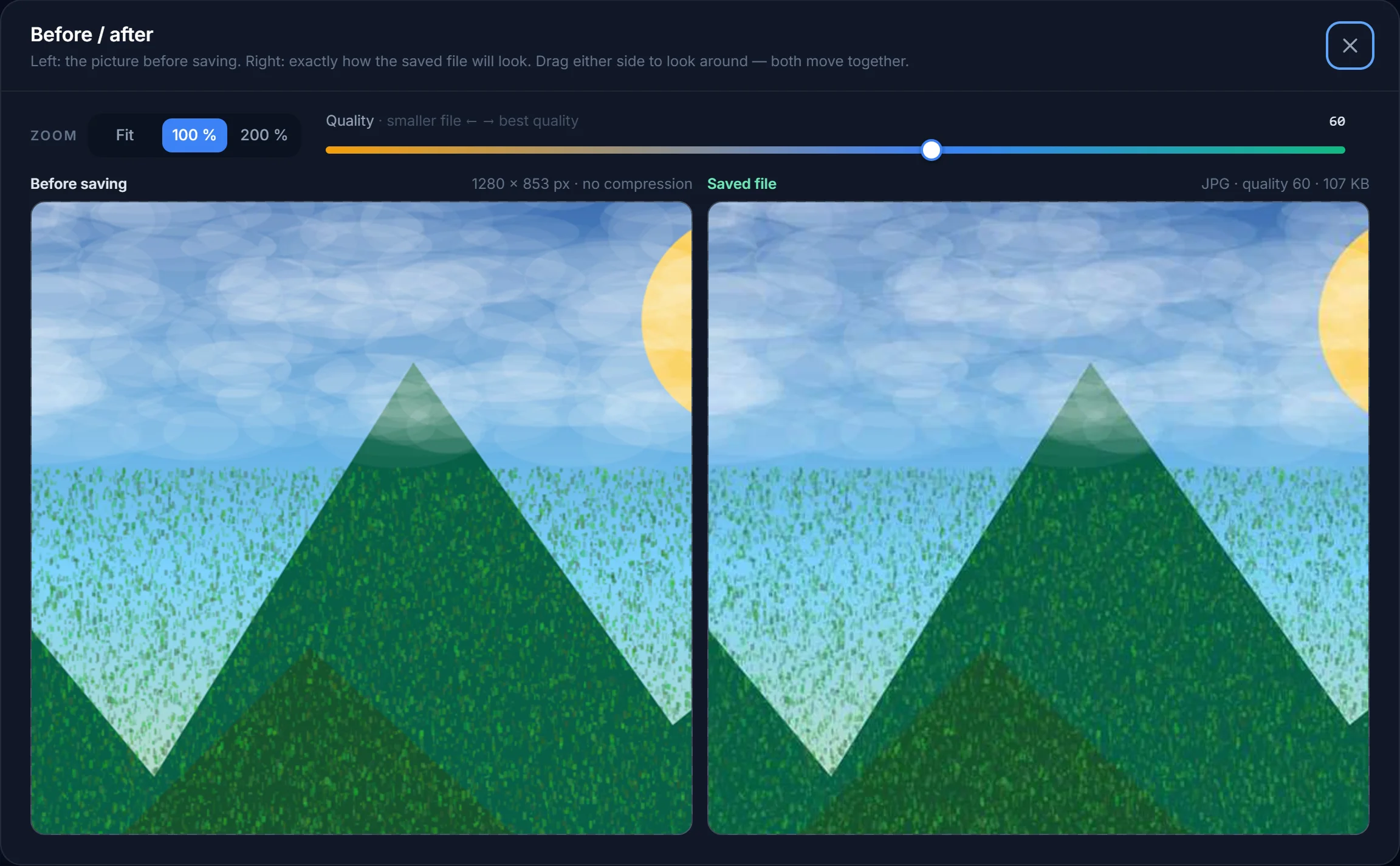
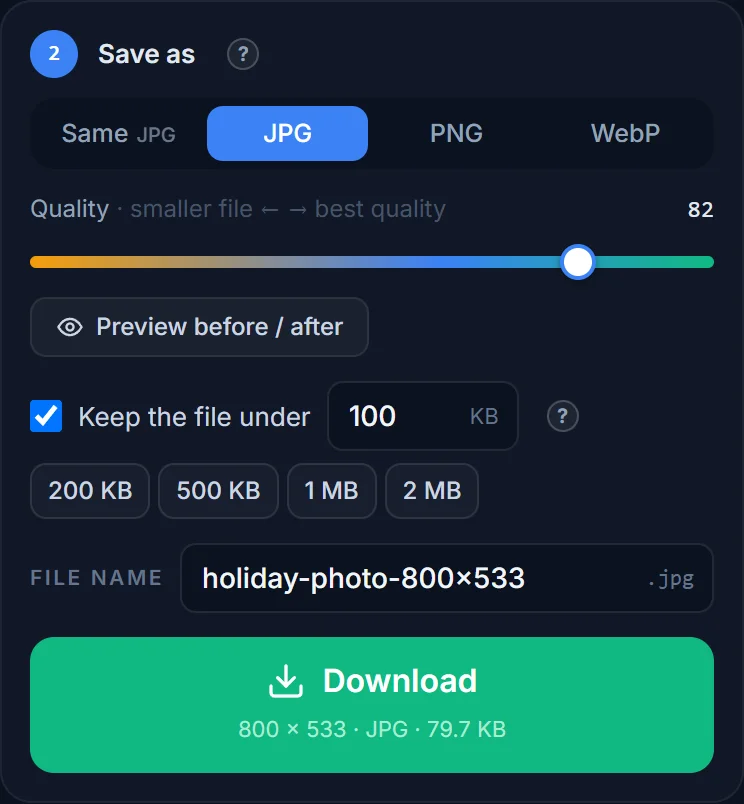
在保存为里选 JPG 或 WebP,拖动质量:75–85 最合适。点预览压缩前后对比,在 100% 缩放下比较。也可以勾选文件不超过,直接填一个 KB 数字。
-
04
下载
按钮上显示的就是你将得到的文件的准确大小。你的原始文件不会被改动。
速查表
每种设置能省多少
以一张 1200 万像素的手机照片(4032 × 3024 px,JPG 约 4MB)为例的典型结果。你的数字会有差别,但比例差不多。
| 改动 | 结果 | 肉眼看得出区别吗? |
|---|---|---|
| 重新存为 JPG,质量 82 | 约 2.2MB | 看不出 |
| 宽度 1920 px,质量 82 | 约 480KB | 任何屏幕上都看不出 |
| 宽度 1280 px,质量 82 | 约 240KB | 手机和博客上看不出 |
| 宽度 1280 px,质量 60 | 约 140KB | 100% 放大时,细节略微变软 |
| 宽度 1280 px,WebP 质量 80 | 约 160KB | 看不出 |
| 宽度 800 px,质量 75 | 约 90KB | 按实际显示大小看不出 |
| 相同像素,存为 PNG | 约 18MB | 看不出 —— 但比原图大 4 倍 |
JPG 和 WebP 是“有损”格式:会丢掉眼睛不易察觉的细节,丢多少由质量滑块决定。PNG 是无损格式,适合截图、Logo 和文字,用来存照片则很不划算。
选哪种格式
JPG、WebP 还是 PNG?
- JPG —— 照片,以及任何需要到处都能打开的场合:表单、邮件、打印机、老软件。质量 75–85 最合适。
- WebP —— 网页和手机上的照片。相同画质下比 JPG 小约三分之一,还支持透明。现在的浏览器、iOS 和安卓都能打开;少数政务表单和较老的邮件软件不支持。
- PNG —— 截图、Logo、示意图、文字,以及需要透明区域的图片。它不会丢失细节,所以没有质量滑块;想让 PNG 变小,就减少像素或改用 WebP。
选“和原图相同”的格式,就会保持原图的格式。收到的照片如果是 PNG,多半本该存成 JPG —— 改成 JPG 往往能省下 10 倍。
怎么判断画质
看对比预览,别只看数字
“质量 60”本身说明不了什么:背景单一的人像在 60 时依然完美,而一张满是树叶的照片在 70 时就能看到色块。预览压缩前后对比会在左边显示未压缩的图片,右边显示你即将保存的真实文件,缩放为 100%(一个图片像素对应一个屏幕像素),两边同步滚动。在预览里拖动质量滑块,右边会实时重新编码。一旦开始看出差别就别再往下调 —— 那就是看起来仍然合格的最小文件。
想让照片一直保持好看,有两个习惯:先减像素、再降质量;同一张 JPG 不要反复压缩,每次都回到原始文件重新来。
怎么压缩 JPG 图片而不损失画质?
先把像素尺寸缩到你真正需要的大小(宽 1920 px 对任何屏幕都够用),质量保持在 75 到 85 之间,再用压缩前后对比预览检查。这样做,一张 4MB 的手机照片能变成约 400KB,看不出变化。
JPG 质量设多少最合适?
重要的照片用 80–85,网页和邮件用 70–75,只有打印才需要 90 以上。超过 92 后文件会迅速变大,画质却没有提升;低于 50 则会出现明显的色块。
PNG 图片怎么压缩?
PNG 没有质量选项。可以减少它的像素;如果它是照片,就另存为 JPG 或 WebP。PNG 只适合截图、Logo、文字和透明图片。
能把图片压缩到准确的大小,比如 100KB 吗?
可以:勾选文件不超过,填 100,工具会找出刚好能满足限制的最高质量。图片压缩到指定 KB 的指南里列出了常见表单的大小限制。
压缩会改变图片的宽高像素吗?
只有你主动要求时才会。质量滑块只影响文件大小,宽高保持你设置的值。减少像素是单独的一步,而且更有效。
压缩图片需要上传吗?
不需要。缩放和 JPG / WebP 编码都在你自己设备的浏览器里运行,文件不会离开你的电脑或手机。