
Fotos del iPhone · Actualizado en septiembre de 2026
Convertir HEIC a JPG y cambiar su tamaño en el mismo paso
¿Un formulario, una página web o tu PC con Windows no aceptan la foto de tu iPhone? Abre aquí el archivo HEIC, elige JPG y descarga. De paso puedes cambiarle el tamaño, recortarla o dejarla por debajo de un límite en KB. La foto sale derecha, con sus colores y sin que guardemos nada.
Con un clic
¿Para qué necesitas el JPG?
Cada enlace abre el redimensionador con JPG ya seleccionado y la medida habitual para esa tarea.
Cada enlace abre el redimensionador con estos ajustes ya puestos: solo eliges la foto y pulsas Descargar. No se sube nada; todo ocurre en tu navegador.
Paso a paso
Cómo convertir HEIC a JPG
-
01
Abre el archivo HEIC
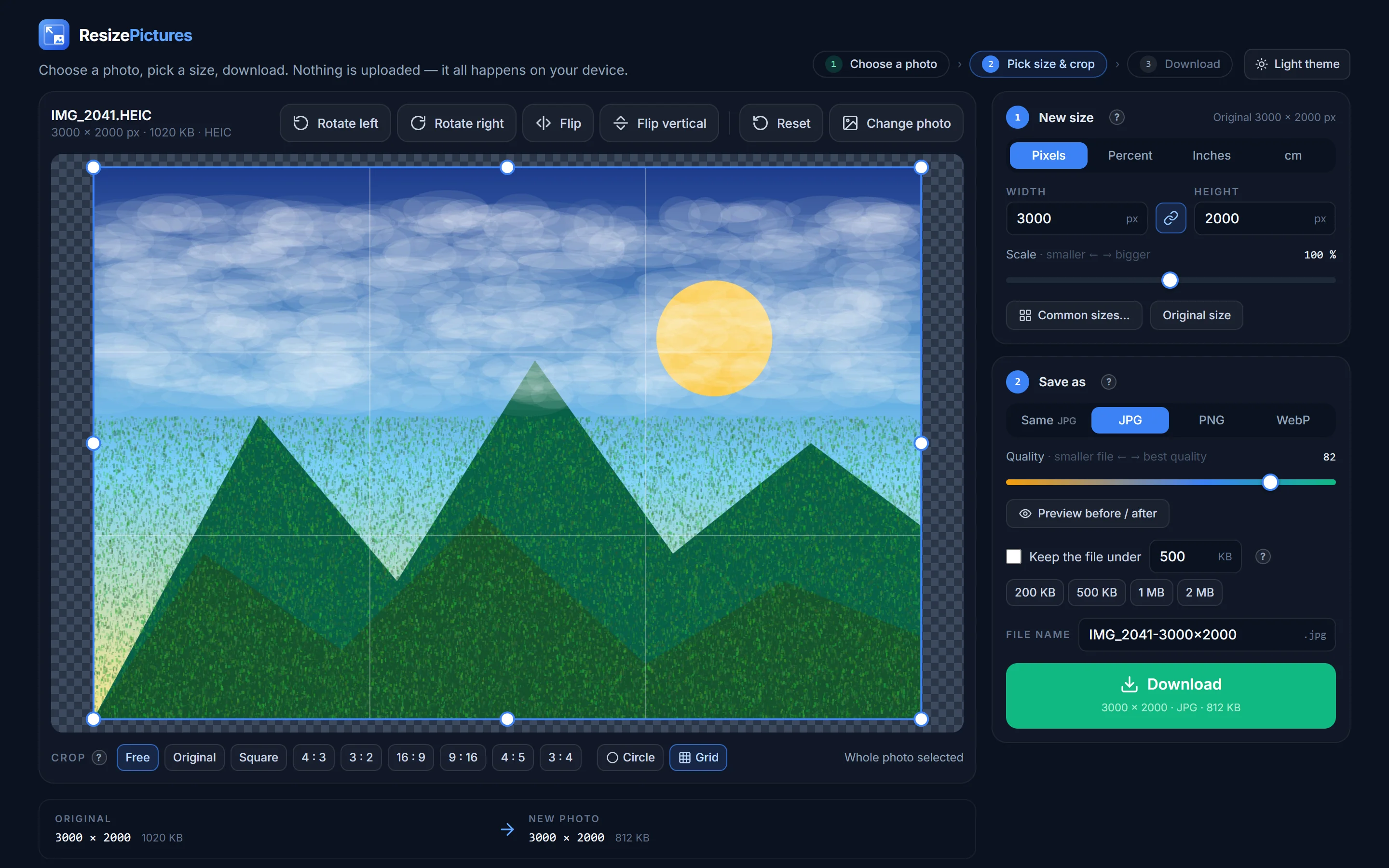
Pulsa Elegir una foto y selecciona el archivo .heic, o arrástralo. Como la mayoría de los navegadores no pueden abrir HEIC por sí solos, el archivo se envía a nuestro servidor, se convierte en memoria y se devuelve; no se escribe nada en disco. Safari abre HEIC directamente, así que en un Mac o un iPhone ni siquiera hace falta ese paso.
-
02
Elige JPG
En Guardar como, pulsa JPG (o PNG / WebP si lo prefieres). Ajusta el tamaño si la foto solo se va a ver en una pantalla: 1920 px de ancho son más que suficientes.
-
03
Descarga
El archivo llega a tu carpeta de Descargas como
nombre.jpg, con la orientación correcta.
Contexto
Por qué los iPhone crean archivos HEIC y por qué importa
Desde iOS 11, los iPhone guardan las fotos como HEIC (High Efficiency Image Container) porque almacena la misma imagen en la mitad de espacio que un JPG. Los dispositivos de Apple lo abren sin problema; Windows necesita una extensión de pago, muchos sitios web, formularios y programas antiguos lo rechazan, y algunos clientes de correo lo muestran como un adjunto que nadie puede abrir.
Convertir a JPG lo soluciona todo. No pierdes nada visible (un JPG con calidad 82 es indistinguible del HEIC en pantalla) y el archivo se puede leer en cualquier parte.
Consejo: para cortar el problema de raíz, en el iPhone ve a Ajustes → Cámara → Formatos y elige Más compatible; las fotos nuevas se guardarán entonces como JPG. O, al compartir desde la app Fotos, elige Opciones → Formato → Más compatible.
Detalles
Orientación, color, Live Photos y HEIF
- Orientación. Los iPhone guardan las fotos verticales de lado, con una etiqueta de rotación. El conversor aplica esa etiqueta y la restablece, de modo que el JPG se ve derecho en todas partes, incluso en programas antiguos que ignoran la etiqueta.
- Color. Las fotos del iPhone usan el amplio espacio de color Display P3. El conversor las traduce al sRGB estándar con una conversión con gestión de color, así que los rojos y los verdes se ven en el JPG igual que en el teléfono.
- Live Photos y ráfagas. Solo se convierte la imagen fija; la parte de vídeo corto se descarta.
- HEIF de Samsung, Canon o Sony. Es el mismo formato con otra extensión (.heif) y se abre igual.
- Límite de tamaño. 40 MB por archivo: suficiente para cualquier foto de iPhone, incluidos los HEIC de 48 megapíxeles derivados de ProRAW.
Privacidad
Qué ocurre con el archivo HEIC
HEIC es el único formato en el que interviene nuestro servidor, porque los navegadores distintos de Safari no pueden decodificarlo. El archivo viaja por HTTPS, se decodifica en memoria, se convierte en una imagen normal y se devuelve en la misma petición. Nunca se escribe en disco, nunca se registra y nunca se conserva: después no hay nada que borrar. Todos los pasos siguientes (cambio de tamaño, recorte, codificación a JPG, descarga) se ejecutan en tu navegador. Consulta la política de privacidad.
¿Cómo abro un archivo HEIC en Windows?
Puedes instalar desde la tienda las Extensiones de imagen HEIF de Microsoft, o convertir el archivo a JPG aquí y abrirlo con cualquier programa. La conversión tarda unos segundos y no necesita instalar nada.
¿Se pierde calidad al convertir HEIC a JPG?
No de forma visible. Un JPG con calidad 82 (el valor predeterminado) se ve igual que el HEIC en cualquier pantalla; el archivo pesa algo más porque JPG es un formato menos eficiente. Usa la vista previa antes / después para comprobarlo tú mismo.
¿Puedo convertir varias fotos HEIC a la vez?
Todavía no: de una en una. Para un álbum entero, lo más rápido es hacerlo en el propio iPhone: selecciona las fotos, Compartir → Opciones → Formato → Más compatible, y envíalas por AirDrop o por correo.
¿Por qué mi foto HEIC sale de lado en otros sitios pero derecha aquí?
Algunos programas ignoran la etiqueta de rotación que escriben los iPhone. El conversor incorpora la rotación a los píxeles, así que el JPG se ve derecho en todas partes.
¿Puedo convertir de JPG a HEIC?
No: HEIC no se puede crear en un navegador y casi nada fuera de los dispositivos de Apple lo necesita. Guarda mejor en JPG, PNG o WebP.
¿Se guarda el archivo HEIC en vuestro servidor?
No. Se decodifica en memoria y se descarta al enviar la respuesta: no se guarda ni se registra nada.
Convierte ahora una foto del iPhone
Entra un HEIC, sale un JPG, con otro tamaño, recortado o por debajo de un límite en KB si quieres. No se guarda nada.