
Photos d’iPhone · Mis à jour en 09/2026
Convertir HEIC en JPG — et redimensionner dans la foulée
Un formulaire, un site web ou un PC Windows refuse votre photo d’iPhone ? Ouvrez le fichier HEIC ici, choisissez JPG et téléchargez. Redimensionnez, recadrez ou passez sous une limite en Ko au passage. La photo sort dans le bon sens, avec ses couleurs, et rien n’est conservé chez nous.
En un clic
À quoi doit servir votre JPG ?
Chaque lien ouvre l’outil avec JPG déjà sélectionné et la taille habituelle pour cet usage.
Chaque lien ouvre l’outil avec ces réglages déjà remplis : il ne vous reste qu’à choisir la photo et à cliquer sur Télécharger. Rien n’est envoyé sur un serveur, tout se passe dans votre navigateur.
Pas à pas
Comment convertir un fichier HEIC en JPG ?
-
01
Ouvrez le fichier HEIC
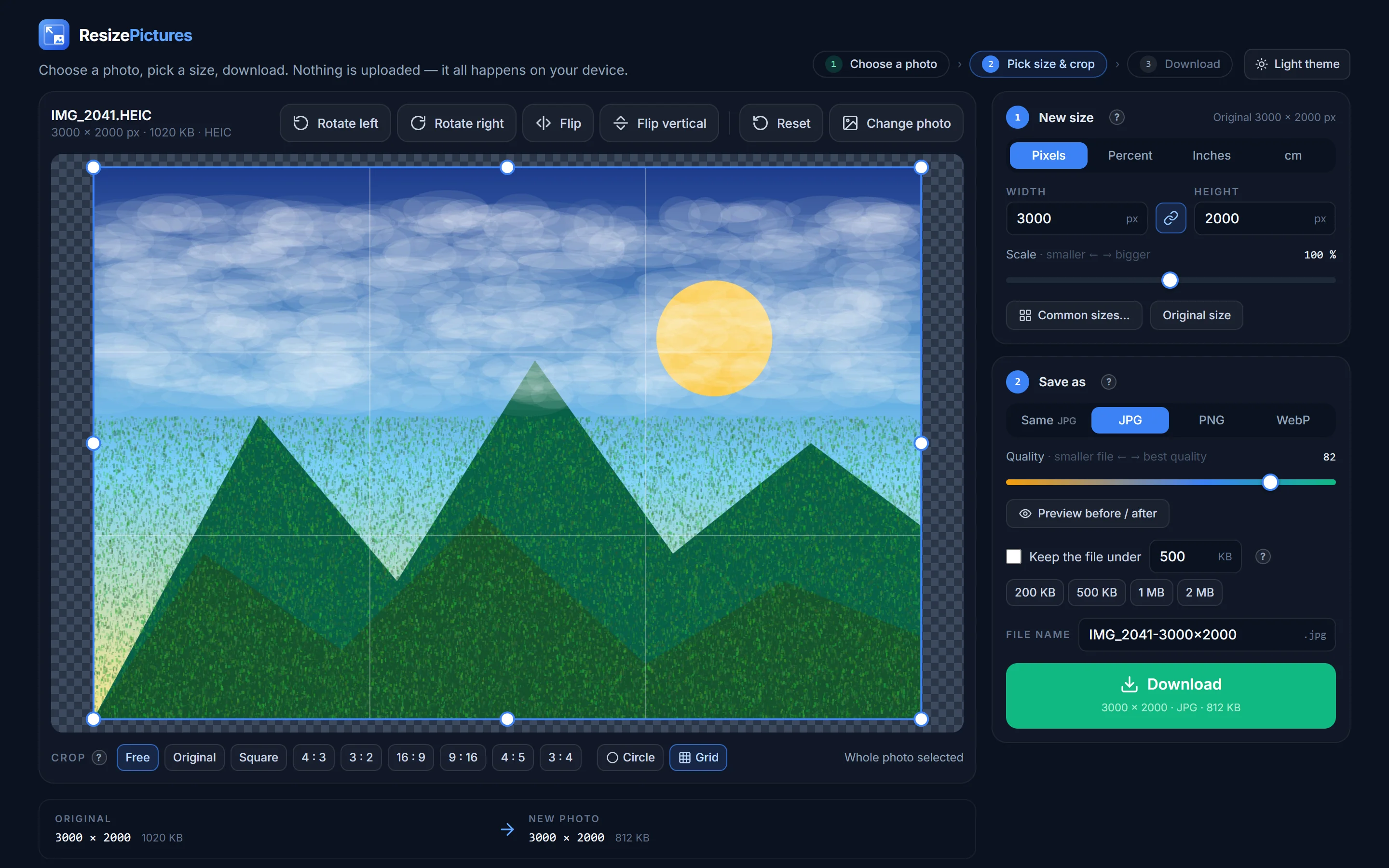
Cliquez sur Choisir une photo et sélectionnez le fichier .heic, ou glissez-le dans la page. Comme la plupart des navigateurs ne savent pas ouvrir le HEIC, le fichier est envoyé à notre serveur, converti en mémoire puis renvoyé — rien n’est écrit sur disque. Safari ouvre le HEIC directement : sur un Mac ou un iPhone, même cette étape est évitée.
-
02
Choisissez JPG
Dans Enregistrer en, cliquez sur JPG (ou PNG / WebP si vous préférez). Ajustez la taille si la photo doit seulement s’afficher sur un écran : 1920 px de large suffisent largement.
-
03
Téléchargez
Le fichier arrive dans votre dossier Téléchargements sous le nom
nom.jpg, dans le bon sens.
Pourquoi
Pourquoi les iPhone créent des fichiers HEIC, et pourquoi c’est gênant
Depuis iOS 11, les iPhone enregistrent les photos en HEIC (High Efficiency Image Container), car ce format stocke la même image dans environ deux fois moins de place qu’un JPG. Les appareils Apple l’ouvrent directement ; Windows demande une extension payante, de nombreux sites, formulaires et anciens logiciels le refusent, et certains logiciels de messagerie le montrent comme une pièce jointe que personne ne peut ouvrir.
La conversion en JPG règle tout cela. Vous ne perdez rien de visible — un JPG en qualité 82 est indiscernable du HEIC à l’écran — et le fichier devient lisible partout.
Astuce : pour éviter le problème à la source, sur l’iPhone allez dans Réglages → Appareil photo → Formats et choisissez Le plus compatible ; les nouvelles photos seront alors enregistrées en JPG. Lors d’un partage depuis l’app Photos, vous pouvez aussi choisir Options → Format → Le plus compatible.
Détails
Orientation, couleurs, Live Photos et HEIF
- Orientation. Les iPhone enregistrent les photos en portrait couchées, avec une balise de rotation. Le convertisseur applique cette balise puis la remet à zéro : le JPG est droit partout, même dans les vieux logiciels qui ignorent la balise.
- Couleurs. Les photos d’iPhone utilisent l’espace colorimétrique étendu Display P3. Le convertisseur les traduit en sRGB standard par une conversion gérée en couleur, de sorte que les rouges et les verts du JPG ressemblent à ceux du téléphone.
- Live Photos et rafales. Seule l’image fixe est convertie ; la courte partie vidéo est ignorée.
- HEIF de Samsung, Canon, Sony. C’est le même format avec une autre extension (.heif) ; il s’ouvre de la même manière.
- Limite de taille. 40 Mo par fichier — assez pour n’importe quelle photo d’iPhone, y compris les HEIC de 48 mégapixels issus du ProRAW.
Confidentialité
Que devient le fichier HEIC ?
Le HEIC est le seul format pour lequel notre serveur intervient, car les navigateurs autres que Safari ne savent pas le décoder. Le fichier est envoyé en HTTPS, décodé en mémoire, converti en image ordinaire et renvoyé dans la même requête. Il n’est jamais écrit sur disque, jamais journalisé et jamais conservé : il n’y a rien à supprimer ensuite. Toutes les étapes suivantes (redimensionnement, recadrage, encodage JPG, téléchargement) se déroulent dans votre navigateur. Voir la politique de confidentialité.
Comment ouvrir un fichier HEIC sur Windows ?
Installez les « Extensions d’images HEIF » de Microsoft depuis le Store, ou convertissez simplement le fichier en JPG ici et ouvrez le JPG avec n’importe quel logiciel. La conversion prend quelques secondes et ne demande aucun programme.
Convertir un HEIC en JPG fait-il perdre en qualité ?
Pas de façon visible. Un JPG en qualité 82 (réglage par défaut) a le même aspect que le HEIC sur n’importe quel écran ; le fichier est un peu plus gros, car le JPG est un format moins efficace. Utilisez l’aperçu avant / après pour vérifier vous-même.
Peut-on convertir plusieurs photos HEIC à la fois ?
Pas encore : une à la fois. Pour tout un album, le plus rapide reste l’iPhone lui-même : sélectionnez les photos, Partager → Options → Format → Le plus compatible, puis envoyez-les par AirDrop ou par e-mail.
Pourquoi ma photo HEIC est couchée ailleurs mais droite ici ?
Certains logiciels ignorent la balise de rotation écrite par les iPhone. Le convertisseur intègre la rotation dans les pixels : le JPG est donc droit partout.
Peut-on convertir un JPG en HEIC ?
Non : un navigateur ne peut pas créer de HEIC, et presque rien en dehors des appareils Apple n’en a besoin. Enregistrez plutôt en JPG, PNG ou WebP.
Mon fichier HEIC est-il stocké sur votre serveur ?
Non. Il est décodé en mémoire et supprimé dès que la réponse est envoyée : rien n’est enregistré, rien n’est journalisé.
Convertissez une photo d’iPhone maintenant
HEIC en entrée, JPG en sortie — redimensionné, recadré ou sous une limite en Ko si vous voulez. Rien n’est conservé.