
iPhone 照片 · 更新于 2026年9月
HEIC 转 JPG:一步完成转换和改大小
表单、网站或 Windows 电脑打不开你的 iPhone 照片?在这里打开 HEIC 文件,选 JPG,下载就行。转换的同时还能缩小尺寸、裁剪,或压到指定 KB 以内。照片方向正确、颜色正常,我们这边不保存任何内容。
一键设置
转成 JPG 是想用来做什么?
每个链接打开后,已经选好 JPG 和这种用途常见的尺寸。
点击任意一项,缩放工具会自动填好对应的设置,你只需选择照片再点“下载”。照片不会上传,全部在你的浏览器里完成。
操作步骤
怎样把 HEIC 转成 JPG
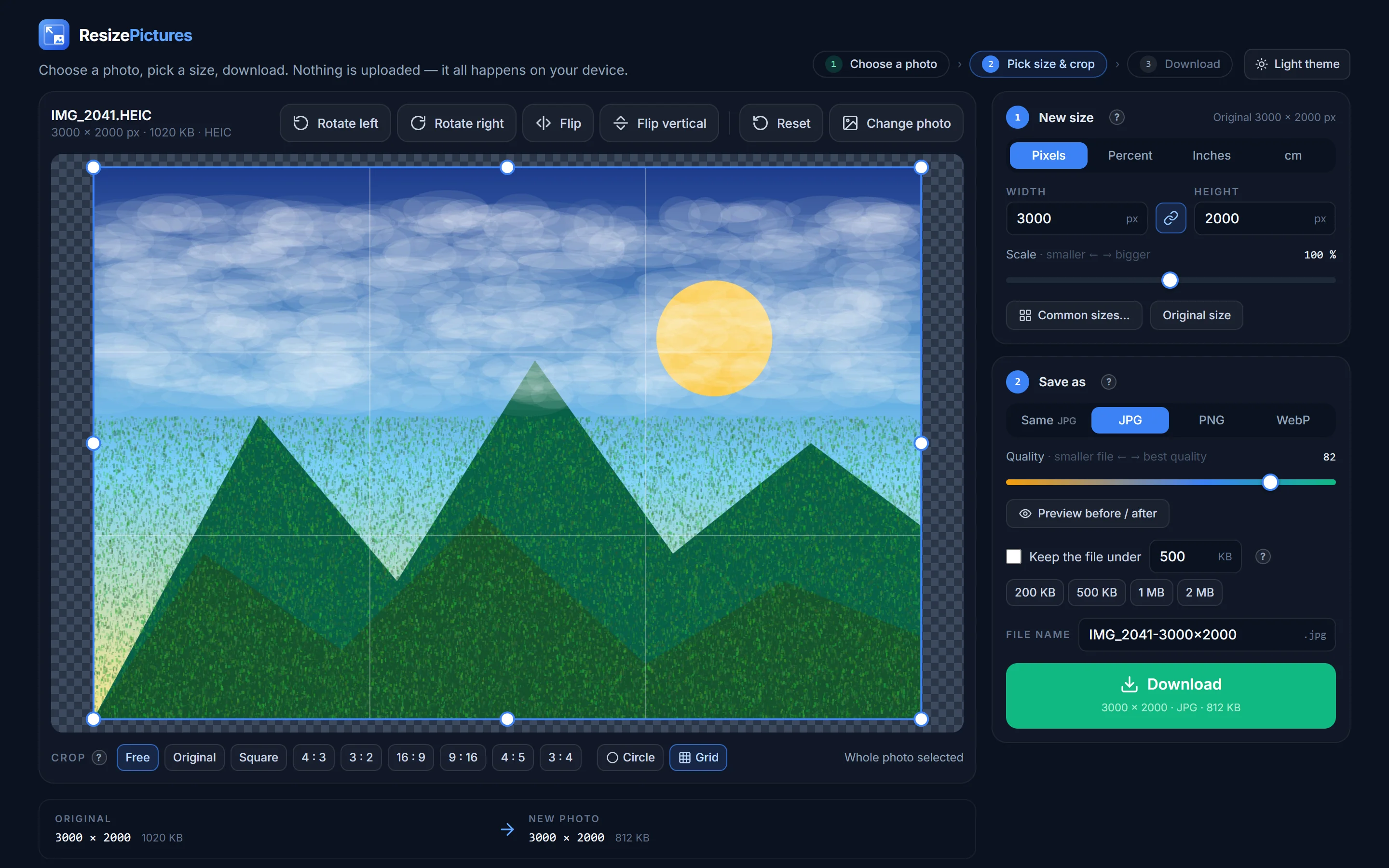
-
01
打开 HEIC 文件
点击选择照片,选中 .heic 文件,或直接拖进来。因为大多数浏览器本身打不开 HEIC,文件会发送到我们的服务器,在内存中转换后返回,不会写入硬盘。Safari 可以直接打开 HEIC,所以在 Mac 或 iPhone 上连这一步都省了。
-
02
选择 JPG
在保存为里点 JPG(喜欢的话也可以选 PNG 或 WebP)。如果照片只是用来在屏幕上看,可以顺便调小尺寸,宽度 1920 px 就足够了。
-
03
下载
文件会以
文件名.jpg保存到“下载”文件夹,方向是正的。
背景知识
iPhone 为什么拍出 HEIC,为什么会有麻烦
从 iOS 11 开始,iPhone 默认把照片存成 HEIC(高效率图像格式),同一张照片大约只占 JPG 一半的空间。苹果设备可以直接打开;Windows 需要额外安装扩展,很多网站、表单和较老的软件不接受,有些邮件客户端还会把它当成谁也打不开的附件。
转成 JPG 就能解决这些问题。肉眼看不出损失 —— 质量 82 的 JPG 在屏幕上和 HEIC 没有区别 —— 而文件变得人人都能打开。
小技巧:想从源头避免这个问题,在 iPhone 上进入设置 → 相机 → 格式,选择兼容性最佳,以后拍的照片就会存成 JPG。或者在“照片”App 里分享时,选选项 → 格式 → 兼容性最佳。
细节
方向、颜色、实况照片和 HEIF
- 方向。iPhone 会把竖拍的照片横着存储,再加一个旋转标记。转换时会应用这个标记并重置,所以 JPG 在任何地方都是正的,连忽略这个标记的老软件也一样。
- 颜色。iPhone 照片使用更宽的 Display P3 色域。转换时会通过规范的色彩管理转成标准 sRGB,所以红色和绿色在 JPG 里看起来和在手机上一样。
- 实况照片和连拍。只转换静态画面,短视频部分会被丢弃。
- 三星、佳能、索尼的 HEIF。格式相同,只是扩展名不同(.heif),打开方式一样。
- 大小限制。每个文件最大 40MB —— 任何 iPhone 照片都够用,包括由 ProRAW 生成的 4800 万像素 HEIC。
隐私
HEIC 文件会怎样处理
HEIC 是唯一需要用到我们服务器的格式,因为除 Safari 以外的浏览器无法解码它。文件通过 HTTPS 发送,在内存中解码,转成普通图片后在同一次请求里返回。不会写入硬盘、不会记录日志、不会保留 —— 之后也没有什么需要删除的。后面的每一步(缩放、裁剪、JPG 编码、下载)都在你的浏览器里运行。详见隐私政策。
HEIC 文件在 Windows 上怎么打开?
可以从应用商店安装微软的“HEIF 图像扩展”,或者直接在这里把文件转成 JPG,再用任何软件打开。转换只要几秒钟,也不用安装软件。
HEIC 转 JPG 会损失画质吗?
肉眼看不出。默认的质量 82 的 JPG,在任何屏幕上看起来都和 HEIC 一样;因为 JPG 的压缩效率较低,文件会略大一些。可以用压缩前后对比预览自己确认。
可以一次转换多张 HEIC 照片吗?
暂时不行,一次一张。如果要转整个相册,最快的办法是用 iPhone 本身:选中照片,分享 → 选项 → 格式 → 兼容性最佳,再用隔空投送或邮件发出去。
HEIC 照片在别处是横的,为什么在这里是正的?
有些程序会忽略 iPhone 写入的旋转标记。转换器会把旋转直接做进像素里,所以 JPG 在任何地方都是正的。
可以把 JPG 转成 HEIC 吗?
不可以 —— 浏览器无法生成 HEIC,而且苹果设备以外几乎没有地方需要它。请保存为 JPG、PNG 或 WebP。
HEIC 文件会保存在你们的服务器上吗?
不会。文件在内存中解码,响应发出后即被丢弃,不保存、不记录日志。
现在就转换 iPhone 照片
HEIC 进,JPG 出 —— 想缩小、裁剪或压到 KB 限制以内都行。不保存任何内容。