
iPhone की फोटो · अपडेट: 09/2026
HEIC को JPG में बदलें — और उसी स्टेप में साइज़ भी छोटा करें
फॉर्म, वेबसाइट या Windows कंप्यूटर आपकी iPhone फोटो नहीं ले रहा? HEIC फ़ाइल यहाँ खोलें, JPG चुनें और डाउनलोड करें। रास्ते में चाहें तो साइज़ घटाएँ, क्रॉप करें या KB लिमिट के अंदर रखें। फोटो सीधी, सही रंगों में निकलती है, और हमारी तरफ़ कुछ भी सेव नहीं होता।
एक क्लिक में
JPG किस काम के लिए चाहिए?
हर लिंक resizer को JPG पहले से चुनकर और उस काम के आम साइज़ के साथ खोलता है।
हर लिंक resizer को ये सेटिंग पहले से भरकर खोलता है — आपको बस फोटो चुननी है और डाउनलोड दबाना है। कुछ भी अपलोड नहीं होता; सारा काम आपके ब्राउज़र में होता है।
स्टेप बाय स्टेप
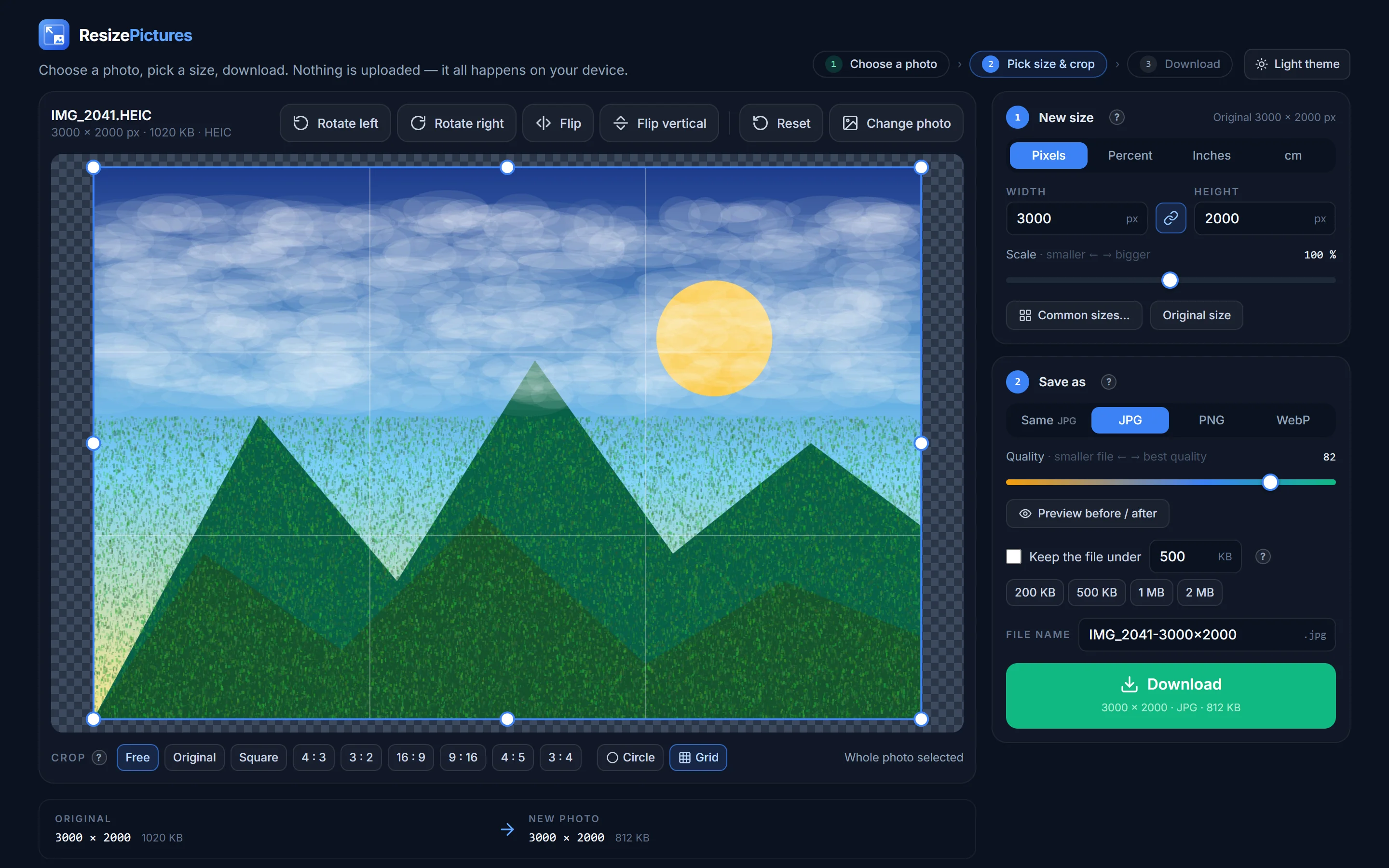
HEIC को JPG में कैसे बदलें
-
01
HEIC फ़ाइल खोलें
फोटो चुनें पर क्लिक करके .heic फ़ाइल चुनें, या खींचकर छोड़ें। ज़्यादातर ब्राउज़र HEIC खुद नहीं खोल पाते, इसलिए फ़ाइल हमारे सर्वर पर भेजी जाती है, मेमोरी में बदली जाती है और लौटा दी जाती है — डिस्क पर कुछ नहीं लिखा जाता। Safari HEIC सीधे खोल लेता है, इसलिए Mac या iPhone पर यह स्टेप भी नहीं होता।
-
02
JPG चुनें
ऐसे सेव करें में JPG दबाएँ (चाहें तो PNG / WebP)। अगर फोटो सिर्फ़ स्क्रीन पर दिखानी है तो साइज़ घटा लें — 1920 px चौड़ाई काफ़ी है।
-
03
डाउनलोड करें
फ़ाइल आपके Downloads फ़ोल्डर में
name.jpgनाम से आ जाती है, सीधी (सही दिशा में)।
पृष्ठभूमि
iPhone HEIC फ़ाइलें क्यों बनाता है, और इससे क्या फ़र्क पड़ता है
iOS 11 से iPhone फोटो HEIC (High Efficiency Image Container) में सेव करता है, क्योंकि यह वही तस्वीर JPG की आधी जगह में रख लेता है। Apple के डिवाइस इसे सीधे खोलते हैं; Windows को इसके लिए पैसे वाला एक्सटेंशन चाहिए, कई वेबसाइट, फॉर्म और पुराने प्रोग्राम इसे मना कर देते हैं, और कुछ ईमेल ऐप इसे ऐसे अटैचमेंट की तरह दिखाते हैं जिसे कोई खोल नहीं पाता।
JPG में बदलने से यह सब ठीक हो जाता है। दिखने लायक कुछ नहीं खोता — स्क्रीन पर quality 82 की JPG और HEIC में फ़र्क नहीं दिखता — और फ़ाइल हर जगह खुलने लगती है।
टिप: समस्या जड़ से रोकनी हो तो iPhone में सेटिंग्स (Settings) → कैमरा (Camera) → फ़ॉर्मैट (Formats) में Most Compatible चुनें; नई फोटो JPG में सेव होंगी। या फोटो ऐप से शेयर करते समय Options → Format → Most Compatible चुनें।
बारीकियाँ
दिशा, रंग, Live Photo और HEIF
- दिशा (Orientation)। iPhone पोर्ट्रेट फोटो आड़ी सेव करता है और साथ में घुमाने का टैग लिख देता है। converter वह टैग लागू करके हटा देता है, इसलिए JPG हर जगह सीधी दिखती है — उन पुराने सॉफ़्टवेयर में भी जो टैग को नज़रअंदाज़ करते हैं।
- रंग। iPhone की फोटो चौड़े Display P3 कलर स्पेस में होती हैं। converter उन्हें सही colour-managed तरीके से आम sRGB में बदलता है, ताकि लाल और हरे रंग JPG में वैसे ही दिखें जैसे फोन में दिखते थे।
- Live Photo और burst। सिर्फ़ स्थिर तस्वीर बदली जाती है; छोटा वीडियो हिस्सा छोड़ दिया जाता है।
- Samsung, Canon, Sony की HEIF। वही फ़ॉर्मेट, अलग एक्सटेंशन (.heif); उसी तरह खुलती है।
- साइज़ की सीमा। हर फ़ाइल 40 MB तक — किसी भी iPhone फोटो के लिए काफ़ी, 48 मेगापिक्सल की ProRAW से बनी HEIC के लिए भी।
प्राइवेसी
HEIC फ़ाइल का क्या होता है
HEIC अकेला फ़ॉर्मेट है जिसमें हमारा सर्वर शामिल होता है, क्योंकि Safari के अलावा ब्राउज़र इसे खोल नहीं पाते। फ़ाइल HTTPS पर भेजी जाती है, मेमोरी में खोली जाती है, आम इमेज में बदली जाती है और उसी रिक्वेस्ट में लौटा दी जाती है। वह कभी डिस्क पर नहीं लिखी जाती, कभी लॉग नहीं होती और कभी रखी नहीं जाती — बाद में मिटाने को कुछ बचता ही नहीं। आगे का हर स्टेप (रीसाइज़, क्रॉप, JPG बनाना, डाउनलोड) आपके ब्राउज़र में होता है। प्राइवेसी पॉलिसी देखें।
Windows पर HEIC फ़ाइल कैसे खोलें?
या तो Store से Microsoft का HEIF Image Extensions इंस्टॉल करें, या फ़ाइल को यहाँ JPG में बदलकर किसी भी चीज़ से खोल लें। बदलने में कुछ सेकंड लगते हैं और कोई सॉफ़्टवेयर नहीं चाहिए।
क्या HEIC को JPG में बदलने से क्वालिटी घटती है?
दिखने लायक नहीं। JPG quality 82 (डिफ़ॉल्ट) किसी भी स्क्रीन पर HEIC जैसी ही दिखती है; फ़ाइल कुछ बड़ी होती है क्योंकि JPG कम कुशल फ़ॉर्मेट है। खुद देखने के लिए पहले / बाद का प्रीव्यू इस्तेमाल करें।
क्या कई HEIC फोटो एक साथ बदल सकते हैं?
अभी नहीं — एक बार में एक। पूरा एल्बम बदलना हो तो सबसे तेज़ तरीका iPhone में ही है: फोटो चुनें, Share → Options → Format → Most Compatible, फिर AirDrop या ईमेल से भेजें।
मेरी HEIC फोटो दूसरी जगह आड़ी दिखती है पर यहाँ सीधी, क्यों?
कुछ प्रोग्राम वह घुमाव-टैग नज़रअंदाज़ कर देते हैं जो iPhone लिखता है। converter घुमाव को pixel में ही पक्का कर देता है, इसलिए JPG हर जगह सीधी दिखती है।
क्या JPG को HEIC में बदल सकते हैं?
नहीं — HEIC ब्राउज़र में बनाई नहीं जा सकती, और Apple के डिवाइस के बाहर लगभग किसी को इसकी ज़रूरत नहीं। इसकी जगह JPG, PNG या WebP में सेव करें।
क्या HEIC फ़ाइल आपके सर्वर पर सेव होती है?
नहीं। वह मेमोरी में खोली जाती है और जवाब भेजते ही हटा दी जाती है — कुछ सेव नहीं होता, कुछ लॉग नहीं होता।
अभी iPhone फोटो बदलें
HEIC डालें, JPG पाएँ — चाहें तो छोटी, क्रॉप की हुई या KB लिमिट के अंदर। कुछ भी सेव नहीं होता।